DLSS FidelityFX Vergleiche: Welche Upscaling-Technologie passt zu deinem Gaming-PC?
Du willst mehr FPS und gleichzeitig ein ansehnliches Bild? Willkommen im Dschungel der Upscaling‑Technologien. Unter „DLSS FidelityFX Vergleiche“ verstecken sich zwei Konzepte, die dein Gaming‑Erlebnis nachts und tagsüber deutlich verbessern können — vorausgesetzt, du wählst das richtige Werkzeug für dein System. Kurz und knapp: DLSS stammt von NVIDIA, nutzt KI‑Neuralnetze und spezielle Hardware‑Kerne (Tensor Cores). FidelityFX, oft als FSR bezeichnet, kommt von AMD, ist hardware‑agnostisch und in modernen Versionen temporal‑basiert.
Bevor du blind eine Einstellung aktivierst: Überlege, was dir wirklich wichtig ist. Willst du maximale Bildqualität bei Cinematics? Willst du jede Ecke in Competitive‑Matches sehen? Oder brauchst du einfach stabile 60+ FPS auf einem älteren System? DLSS FidelityFX Vergleiche helfen dir, diese Fragen faktenbasiert zu beantworten statt aus dem Bauch heraus.
Wenn du darüber hinaus tiefer in die Materie einsteigen willst, lohnt sich ein Blick in unsere Trend-Analysen und Hardware‑Guides: Auf Aktuelle Gaming-PC-Trends findest du kompakte Zusammenfassungen zu neuen Komponenten und Setup‑Konzepten, der Artikel zur PCIe 5.0 Speichertechnologie erklärt dir, wie moderne SSDs die Ladezeiten und Streaming‑Performance verändern, und unter Raytracing Beleuchtungstrends zeigen wir, wie sich Lichtsimulationen und Reflektionen aktuell entwickeln — alles nützlich, um Upscaling‑Entscheidungen technisch zu kontextualisieren.
Was die beiden grundlegend unterscheidet
DLSS nutzt Training und neuronale Netze, um aus einer niedrigeren Render‑Auflösung wieder ein quasi‑natives Bild zu rekonstruieren. FSR (FidelityFX Super Resolution) in Version 2.x nutzt ebenfalls temporale Informationen, aber ohne dediziertes neuronales Netz; FSR 1 war rein räumlich. Ergebnis: Beide bieten ordentlichen Performance‑Boost, aber DLSS erzielt in vielen Fällen feinere Kanten und stabilere Details – sofern du eine kompatible RTX‑GPU hast.
Für welche Hardware passen DLSS oder FidelityFX besser?
- RTX‑Karten (NVIDIA): DLSS ist oft die erste Wahl, besonders bei Raytracing‑intensiven Titeln.
- AMD‑GPUs und ältere NVIDIA‑Karten: FSR läuft breit, ohne spezielle Hardware zu benötigen.
- Integrierte Grafiken und ältere Systeme: FSR 1 oder 2 bringt spürbaren FPS‑Zuwachs bei nur geringfügiger visueller Einbuße.
DLSS vs. FidelityFX: Wie Null Logics Gaming diese Technologien in Titeln bewertet
Bei Null Logics Gaming haben wir einen pragmatischen Bewertungsansatz für DLSS FidelityFX Vergleiche: Wir schauen nicht nur auf rohe Benchmarks, sondern auch auf das Spielgefühl. Ein Upscaler, der 50 % mehr FPS liefert, ist nutzlos, wenn das Bild ständig flimmert oder Eingabeverzögerung spürbar wird.
Unsere Bewertungs‑Kriterien
Wir bewerten jede Implementierung nach folgenden, gewichteten Kriterien:
| Kriterium | Gewichtung | Warum das wichtig ist |
|---|---|---|
| Bildqualität | 40% | Spieler merken schlechte Details sofort. |
| Performancegewinn | 30% | FPS sind für flüssiges Gameplay essenziell. |
| Konsistenz/Artefakte | 20% | Starke Fluktuationen verderben das Erlebnis. |
| Latenz & Input | 10% | Besonders bei Multiplayer‑Titeln kritisch. |
Wie das in der Praxis aussieht
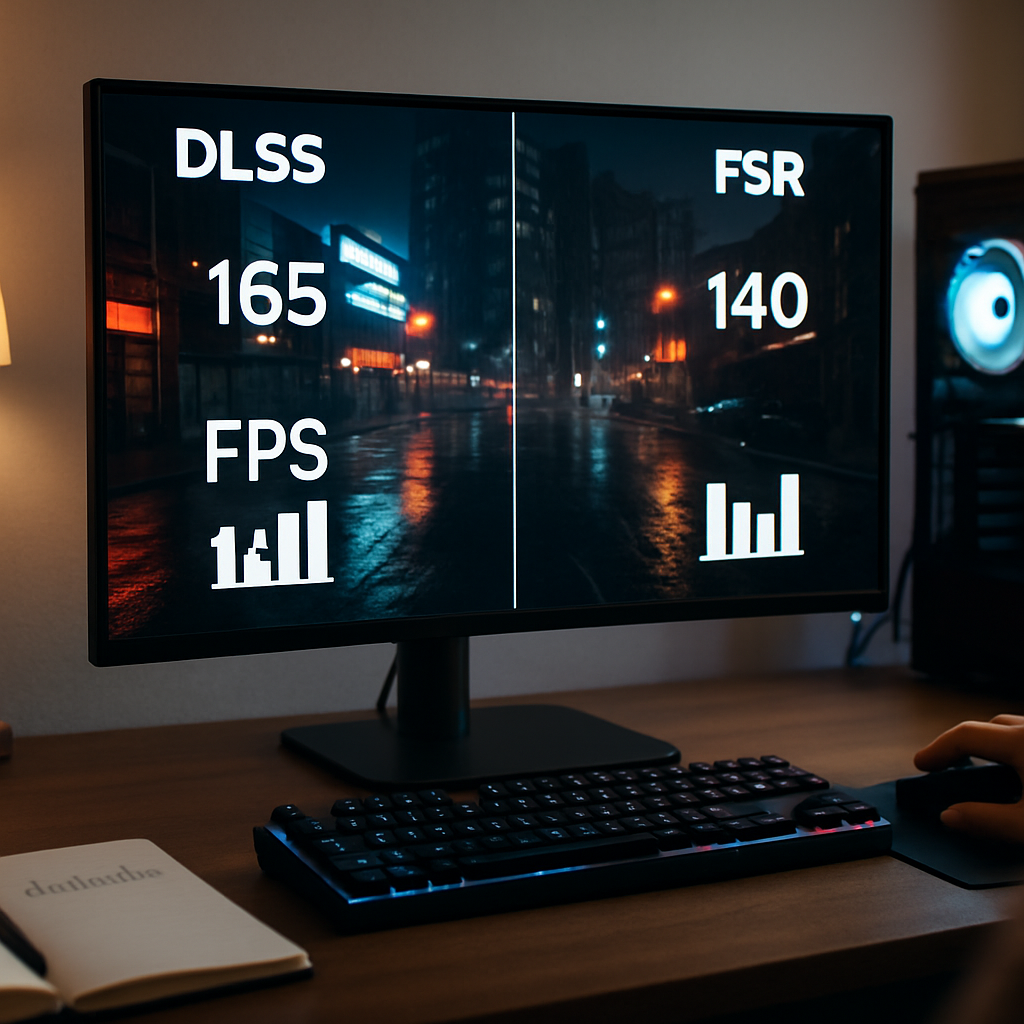
Wenn wir ein Spiel testen, setzen wir konkrete Szenarien auf: eine ruhige Szene (Stadtansicht), eine actiongeladene Szene (Kampf), und eine Raytracing‑intensive Szene (Nachtbeleuchtung mit Reflektionen). Dann vergleichen wir native Auflösung vs. DLSS (alle Presets) vs. FSR (Quality/Balanced/Performance). Daraus ergibt sich ein Punktesystem, das wir mit Gewichtungen verrechnen. Klingt bürokratisch? Vielleicht. Aber so bekommst du als Leser nachvollziehbare Empfehlungen – kein Bauchgefühl.
Einstellungen optimieren: DLSS und FidelityFX für flüssiges Gameplay
Jetzt wird’s praktisch: Welche Presets wählst du für welchen Einsatzzweck? Spoiler: Es gibt kein „One‑size‑fits‑all“. Aber es gibt smarte Richtlinien, die dir Stunden des Testens sparen.
Competitive Gaming (144–240+ Hz)
- DLSS: Wähle Performance oder Balanced, aber teste ohne Frame Generation, falls du Reaktionsgeschwindigkeit brauchst.
- FidelityFX: Performance Presets sind hier sinnvoll. FSR 2 hat oft bessere Kantenglättung als FSR 1.
- Extras: V‑Sync aus, Treiber‑Low‑Latency oder „Ultra Low Latency“ einschalten, FPS‑Cap knapp über der Monitorfrequenz setzen.
Singleplayer & Grafikverliebte (1440p / 4K)
- DLSS: Quality oder Balanced Mode: Sehr nahe an nativer Qualität bei deutlich besserer Performance.
- FidelityFX: FSR 2 Quality ist ein guter Kompromiss; FSR 1 kann in feinen Details etwas weicher wirken.
- Tipp: Nutze In‑Game Szenenaufnahme für A/B‑Vergleiche, statt nur mit dem Auge zu entscheiden.
4K & GPU‑limitiert
Wenn deine GPU bei 4K stark ins Schwitzen kommt, sind Performance oder Ultra‑Performance Presets wahre Lebensretter. DLSS 3 mit Frame Generation kann bei CPU‑Limitierung enorme FPS‑Sprünge bringen — teste aber das Input‑Feeling, bevor du dich daran gewöhnst.
Praktische Checkliste zum Optimieren
- Starte mit nativer Auflösung und einem repräsentativen Benchmark‑Run.
- Aktiviere jeweils eines der Upscaler‑Presets und notiere FPS‑Durchschnitt, 1‑percentile und visuelle Auffälligkeiten.
- Gib besonderen Szenen (Fernsicht, Partikel, Schatten) mehr Gewicht, weil dort Upscaler schwächeln können.
- Teste Input‑Latenz mit Tools wie RTSS/CapFrameX, vor allem wenn Frame Generation im Spiel ist.
- Speichere Profile für verschiedene Spiele, damit du beim nächsten Start nicht wieder von Null anfangen musst.
Empfohlene Werkzeuge
- MSI Afterburner + RTSS für FPS und OSD
- CapFrameX für detaillierte Frame‑Analysen
- In‑Game‑Benchmarks oder Replay‑Scenes für vergleichbare Messungen
Leistung, Bildqualität und Konsistenz: Was DLSS FidelityFX wirklich leisten
Ok, jetzt wird’s technisch, aber nicht zu verkopft. Damit du treffende DLSS FidelityFX Vergleiche anstellen kannst, musst du die Stärken und Grenzen beider Verfahren kennen.
Leistungsgewinn — wie viel ist realistisch?
Abhängig von Preset und Spiel sind 20–70 % mehr FPS realistisch. In vielen Titeln bewegen sich DLSS und FSR im gleichen Bereich; DLSS kann jedoch bei Raytracing‑lastigen Szenen öfter bessere Ergebnisse liefern, da die AI‑Rekonstruktion Details gezielter wiederherstellt.
Bildqualität — wann fällt der Unterschied auf?
Bei statischen Screenshots sind Unterschiede oft minimal. In Bewegung, bei feinen Texturen oder komplexer Beleuchtung zeigt DLSS seine Stärken. FSR 2 hat hier stark aufgeholt, liefert in vielen Fällen nahezu vergleichbare Qualität. FSR 1 hingegen wirkt merklich weicher.
Konsistenz und Artefakte
DLSS ist in der Regel konsistenter über verschiedene Szenen hinweg. FSR 2 kann gelegentlich Ghosting oder temporales Flimmern erzeugen, besonders in schnell bewegten Szenen. Das ist nicht dramatisch, kann aber das Spielgefühl trüben — vor allem bei schneller Kamerabewegung oder bei First‑Person‑Shooter‑Gameplay.
Frame Generation & Latenz
Neuerdings ist Frame Generation ein echtes Feature: DLSS 3 generiert zusätzliche Frames, die die wahrgenommene Bildfrequenz verdoppeln können. Super für Cinematic‑Erlebnisse oder CPU‑gebundene Titel. Aber: Manche Spieler beschreiben ein weniger direktes Input‑Gefühl. FSR3 plant ähnliche Ansätze, doch Implementierungen variieren stark.
Kompatibilität und Updates: Welche Games unterstützen DLSS oder FidelityFX?
Die gute Nachricht: Die meisten großen Studios unterstützen inzwischen mindestens einen Upscaler. Die weniger gute: Es ist uneinheitlich. Manche Engines unterstützen nur DLSS, andere bieten beide Optionen. Und dann gibt es Titel, die gar nicht upscalen wollen — aus künstlerischen Gründen oder wegen technischer Limitierungen.
Wie du schnell herausfindest, ob ein Spiel beide Optionen hat
- Checke die offizielle Patch‑Note oder die Grafikoptionen im Spielmenü.
- Suche in der Steam‑Storebeschreibung oder in Foren (Reddit, Discord) nach „DLSS“ / „FSR“.
- Nutze Tools wie GPUCheck oder spezialisierte Benchmark‑Seiten — aber vertraue am Ende auf eigene Tests.
Beispiele — typische Verteilung
Viele aktuelle Triple‑A‑Titel bieten DLSS als Standard, besonders wenn sie Raytracing aktiv nutzen. FSR findet sich häufig als zusätzliche Option, besonders bei Plattform‑übergreifenden Releases oder auf Konsolen‑Ports. Wenn du also ein Spiel kaufst, das auf mehreren Plattformen erscheint, stehen die Chancen gut, dass zumindest FSR unterstützt wird.
Praxis-Tipps von Null Logics: Die richtige Wahl zwischen DLSS und FidelityFX für dein Setup
Genug Theorie — hier kommt deine klare Handlungsempfehlung. Diese Tipps basieren auf Hunderten von Benchmarks, vielen Stunden Testspiel und einem gesunden Schuss „Was fühlt sich gut an“. Du bekommst eine Schritt‑für‑Schritt‑Entscheidungshilfe.
Entscheidungsbaum — schnell und pragmatisch
- Hast du eine RTX‑GPU? Ja → Teste DLSS Quality/Balanced zuerst. Nein → Nutze FSR 2.
- Ist Raytracing wichtig für das Spiel? Ja → DLSS (bei RTX) erlaubt oft spielbare FPS; FSR kann helfen, ist aber manchmal weniger effektiv.
- Bist du CPU‑limitiert? Ja → Frame Generation (DLSS 3) kann Wunder wirken, teste aber das Input‑Gefühl.
- Spielst du kompetitiv? Ja → Priorisiere niedrige Latenz; teste native + niedrige Grafikeinstellungen gegen Upscaling‑Presets.
Konkrete Preset‑Empfehlungen
- RTX + Singleplayer: DLSS Quality / Balanced
- RTX + Competitive: DLSS Performance oder Balanced; Frame Generation nur testen, nicht blind einschalten
- AMD / ältere Karten: FSR 2 Quality oder Balanced
- Sehr alte Hardware: FSR 1 Performance als letzter Ausweg
Fehlerdiagnose — wenn etwas komisch aussieht
- Ghosting oder Flimmern: Wechsle zu einem weniger aggressiven Preset oder deaktiviere temporale Komponenten, falls möglich.
- Unschärfe in der Ferne: Höheres Preset wählen oder Texturqualität erhöhen.
- Spürbare Verzögerung nach Frame Gen: Schalte Frame Generation testweise aus und vergleiche das Gefühl.
Und noch ein Tipp von uns: Speichere zwei Profile pro Spiel — eins für Performance, eins für Qualität. So springst du je nach Session (Ranked vs. Chill‑Story) schnell zwischen optimalen Einstellungen.
FAQ – Häufige Fragen zu DLSS FidelityFX Vergleichen
1. Was ist der wichtigste Unterschied zwischen DLSS und FidelityFX (FSR)?
DLSS (NVIDIA) setzt auf ein neuronales Netzwerk und nutzt spezielle Tensor‑Cores zur Rekonstruktion von Bildern; das führt oft zu einer besseren Detailwiedergabe, vor allem bei Raytracing. FSR (AMD) ist hardware‑agnostisch und in V2.x temporal‑basiert, arbeitet ohne AI‑Beschleuniger. Für dich heißt das: DLSS liefert auf RTX‑Karten oft die stabilere Bildqualität, FSR punktet durch breite Kompatibilität und einfache Integration.
2. Unterstützt meine Grafikkarte DLSS oder FSR?
DLSS läuft nur auf NVIDIA‑RTX‑GPUs (ab RTX 20‑Serie), weil die Tensor‑Cores für das Modell gebraucht werden. FSR läuft hingegen auf praktisch allen modernen GPUs — AMD, NVIDIA und sogar integrierten Grafiken. Wenn du unsicher bist, schau in die technischen Spezifikationen des Spiels oder in die GPU‑Dokumentation; oft findest du die Option auch direkt in den Grafikeinstellungen des Spiels.
3. Beeinflusst Upscaling die Eingabeverzögerung (Input‑Lag)?
Ja, Upscaler können die gefühlte Eingabeverzögerung beeinflussen — besonders Frame‑Generation‑Techniken wie DLSS 3. Die reine Rekonstruktion (DLSS/FSR ohne Frame Gen) hat meist geringe bis moderate Auswirkungen, aber zusätzliche generierte Frames können das Spielgefühl leicht „weich“ machen. Am besten testest du in deinem Lieblingsspiel, ob sich die Steuerung mit Frame Gen noch direkt genug anfühlt.
4. Ist DLSS besser für Raytracing‑Titel?
Oft ja. DLSS bringt durch die AI‑Rekonstruktion Vorteile bei Szenen mit komplexer Beleuchtung und vielen Reflektionen. Das macht Raytracing‑Effekte spielbarer. FSR hilft ebenfalls, kann aber je nach Implementierung bei starkem Raytracing etwas weniger effektiv sein. Wenn Raytracing für dich zentral ist, probiere DLSS auf einer RTX‑Karte als ersten Schritt.
5. Kann ich FSR auf einer NVIDIA‑Karte nutzen?
Absolut. FSR ist bewusst plattformunabhängig gestaltet worden und läuft auf NVIDIA‑GPUs genauso wie auf AMD‑Karten und integrierten Grafiken. Das macht FSR besonders nützlich, wenn du plattformübergreifend spielst oder ältere Hardware hast und trotzdem einen einfachen Performance‑Boost willst.
6. Wie teste ich, welches Preset das beste ist?
Nutze eine repräsentative Szene (Fernsicht, Partikel, Schatten) und miss FPS‑Durchschnitt sowie 1‑percentile‑Werte. Mach Screenshots oder kurze Aufnahmen zum visuellen Vergleich. Achte außerdem auf Ghosting, Flimmern und Input‑Gefühl. Ein systematischer Test (nativ → Quality → Balanced → Performance) liefert die beste Entscheidungsgrundlage.
7. Lohnt sich DLSS 3 mit Frame Generation für mich?
Wenn du CPU‑gebunden bist und mehr FPS möchtest, kann DLSS 3 viel bringen. Aber: Frame Generation verändert das Input‑Gefühl. Für Singleplayer oder entspannte Sessions ist es oft genial; für kompetitives Gaming solltest du es sehr sorgfältig prüfen. Wenn du es ausprobierst, vergleiche unbedingt direkt mit deaktivierter Frame Gen.
8. Können ältere Spiele nachträglich DLSS oder FSR bekommen?
Ja, Entwickler können Upscaler nachträglich per Patch integrieren. Einige Community‑Mods versuchen das ebenfalls, allerdings variiert die Qualität stark. Wenn ein älteres Spiel stark von Upscaling profitieren würde, lohnt es sich, die Patch‑Notes oder die Entwickler‑Foren zu beobachten.
9. Welche Tools helfen beim Messen und Vergleichen?
MSI Afterburner + RTSS sind praktisch für Live‑OSD und FPS‑Messung. CapFrameX gibt dir detaillierte Frame‑Analysen (1‑percentile, Frametime‑Graphen). Nutze außerdem In‑Game‑Benchmarks oder aufgezeichnete Szenen, damit Messungen reproduzierbar sind. Damit sparst du Zeit und triffst bessere Entscheidungen.
10. Wie bleibe ich bei DLSS/FSR up to date?
Treiber‑Updates, Patch‑Notes der Spiele und Entwicklerblogs sind die besten Quellen. Wir bei Null Logics Gaming veröffentlichen regelmäßige Artikel und Benchmarks; abonniere den Blog oder folge uns in Foren und Social Media, um keine wichtigen Verbesserungen zu verpassen. Kleinere Verbesserungen können die Balance zwischen DLSS und FSR schnell verändern.
Abschließende Gedanken
DLSS FidelityFX Vergleiche sind kein „Wer ist besser?“ in Schwarz‑Weiß. Beide Technologien haben ihren Platz, und die beste Wahl hängt von deinem System und deinem Spielstil ab. Willst du die bestmöglichen Grafiken bei Raytracing? Dann ist DLSS oft dein Freund. Brauchst du breite Kompatibilität und willst auf verschiedenen GPUs spielen? FSR ist hier der Pragmatiker.
Wenn du möchtest, kannst du auf null‑logics.com detaillierte Benchmarks für konkrete Karten und Spiele finden — mit Messergebnissen, Szenenvergleichen und klaren Empfehlungen. Pro Tipp: Behalte Treiber‑Updates im Auge. Sowohl NVIDIA als auch AMD verbessern ihre Lösungen regelmäßig, und ein Update kann die Balance zwischen DLSS und FidelityFX schnell verschieben.
Zum Schluss: Teste lieber kurz und gezielt als ewig zu grübeln. Nimm eine Aufnahme, probiere ein Preset, spiel kurz — und entscheide anhand echter Eindrücke. Viel Erfolg beim Tuning deines Setups, und falls du Fragen hast: Null Logics Gaming steht mit Benchmarks und Schritt‑für‑Schritt‑Guides bereit.