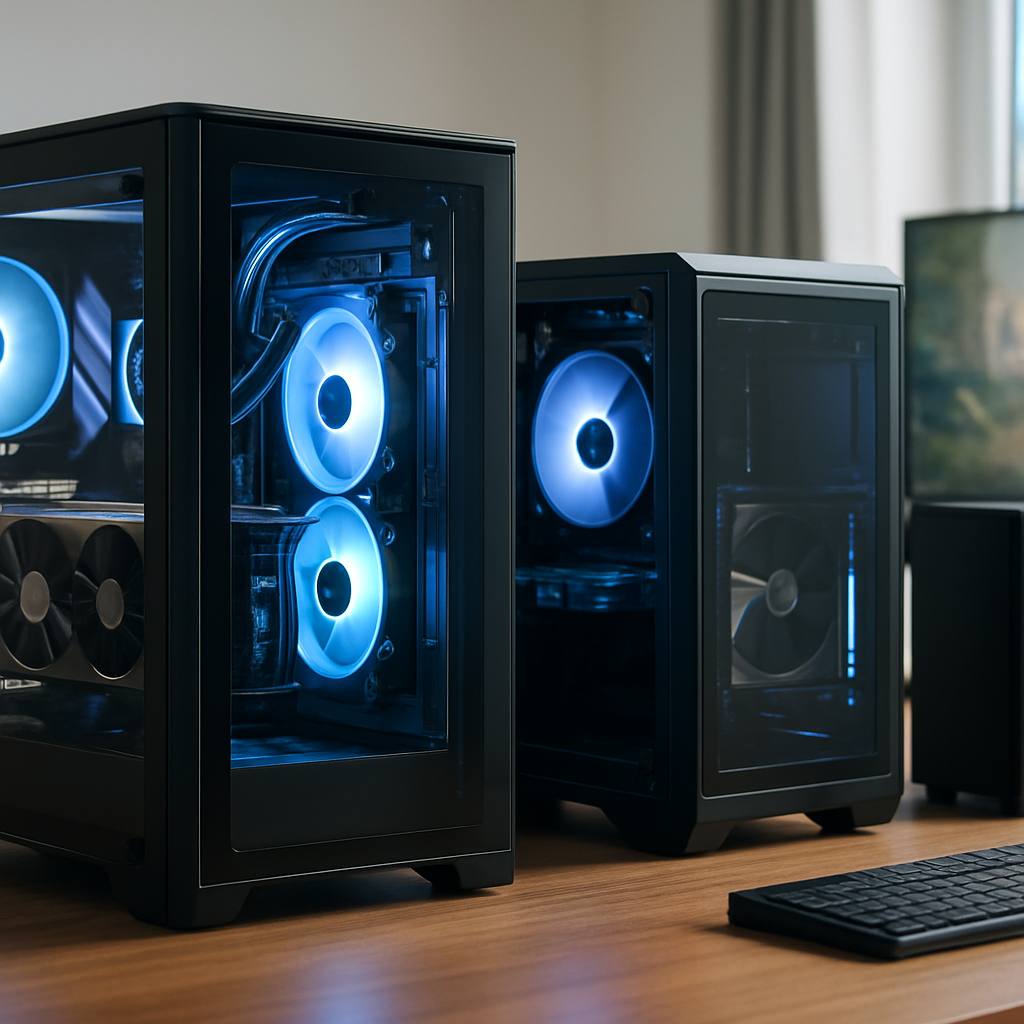
Willst du dein Gaming-Setup auf das nächste Level bringen – mehr FPS, geringere Latenz und ein Setup, das nicht nur gut aussieht, sondern auch zuverlässig performt? In diesem Beitrag zeigen wir dir konkrete Gaming-PC-Setups und Tipps, mit denen du sofort sichtbare Verbesserungen erzielst. Lies weiter, wenn du praxisnahe Empfehlungen willst, die wirklich funktionieren. Am Ende kannst du entspannter zocken, öfter streamen und musst weniger rumfummeln, wenn’s mal heiß hergeht.
Gaming-PC-Setups optimieren: Tipps von Null Logics Gaming
Bevor wir in die Komponenten-Details einsteigen: Optimierung beginnt im Kopf. Du musst wissen, was du willst. Spieleklassiker wie Counter-Strike brauchen andere Prioritäten als Triple-A-Shooter oder Flight-Sims. Planst du 1080p mit 240 Hz? Oder 4K mit maximaler Grafik? Die Antwort bestimmt den Rest.
Wenn du dein Gaming-Setup optimieren möchtest, haben wir detaillierte Anleitungen parat; außerdem zeigen wir dir, wie gutes Kabelmanagement im Gaming-Setup den Luftstrom verbessert und die Ästhetik erhöht. Lies auch die Tipps zu Kühlung und Lautstärke optimieren, denn leise Komponenten machen lange Sessions angenehmer. Bei der Wahl des Bildschirms hilft dir unser Guide zur Monitorwahl fürs Gaming, während praktische Hinweise zu Peripherie sinnvoll kombinieren dein Setup abrunden. Mehr dazu findest du auf null-logics.com.
Die richtigen Fragen stellen
Stell dir diese drei Fragen: Wie hoch ist dein Budget? Welche Spiele spielst du am meisten? Möchtest du streamen oder aufnehmen? Wenn du das sauber beantwortest, sparst du Geld und vermeidest Fehlkäufe. Klingt banal? Ist es aber nicht – viele kaufen eine teure GPU, obwohl die CPU der echte Flaschenhals ist.
Planen statt impulsiv kaufen
Ein durchdachter Build orientiert sich an Zielen, nicht an Marken. Setze Prioritäten: GPU für visuelle Qualität und FPS, CPU für Frame-Stabilität und Streaming-Performance, RAM für Multitasking. Dokumentiere dein Ziel-Setup: Auflösung, Ziel-FPS, Budget und mögliche Upgrades in 2–3 Jahren.
Kabelmanagement und Luftstrom
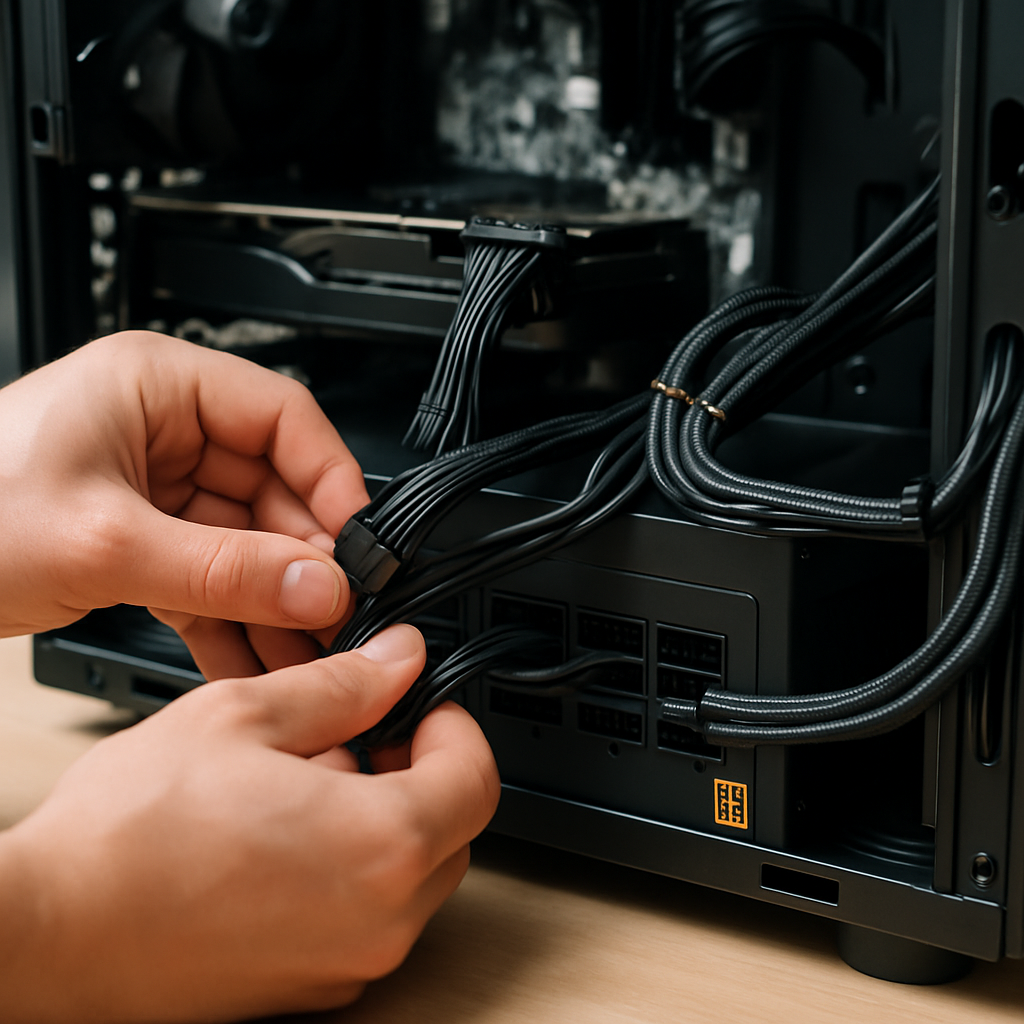
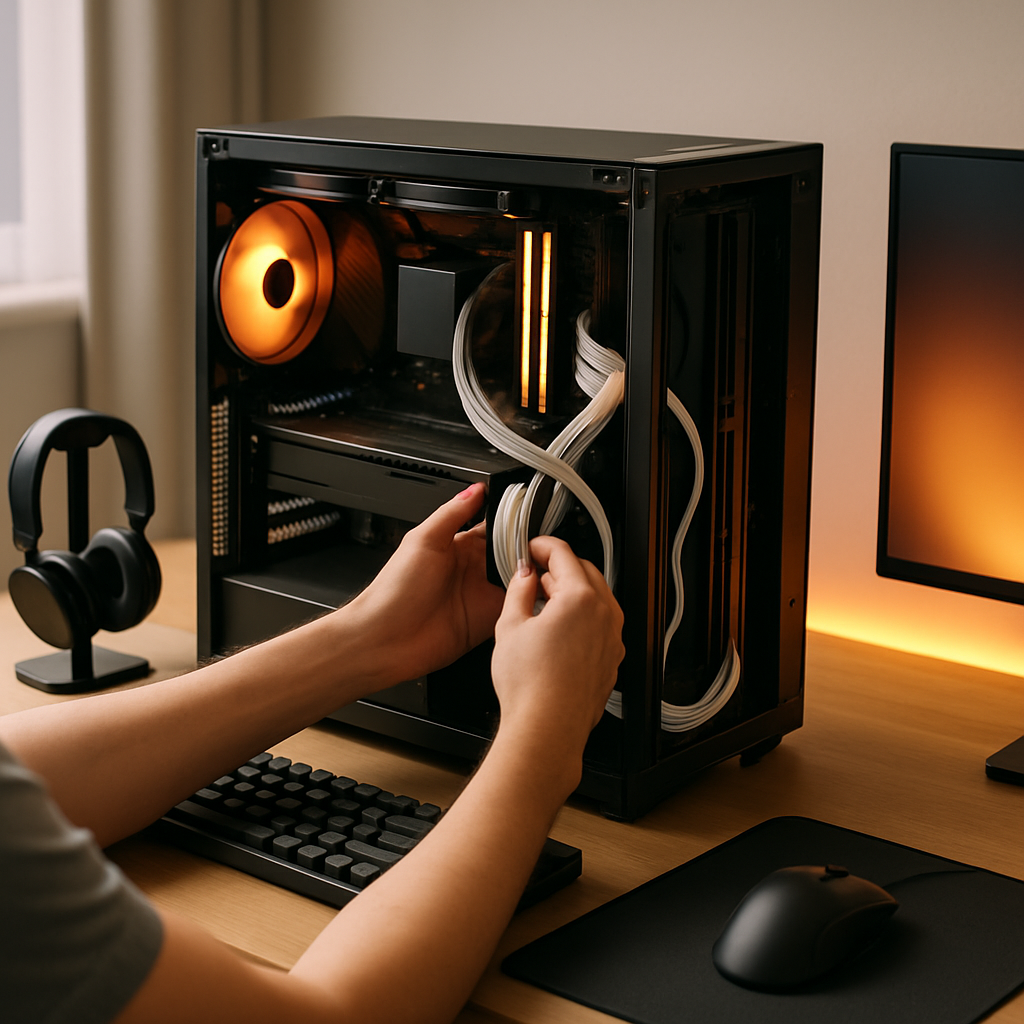
Klingt nach Kosmetik? Keineswegs. Sauberes Kabelmanagement verbessert Airflow messbar und reduziert Temperaturen. Nutze Kabelbinder, Klettstreifen und lege Kabel hinter dem Mainboard-Tray. Sorge für saubere Zuluft an der Front und ausreichende Abluft oben oder hinten – so verhinderst du Hitzestau.
Netzteil & Stabilität
Billig-PSUs sind eine falsche Sparmaßnahme. Investiere in ein hochwertiges Netzteil mit 80 PLUS Gold oder besser, das genügend Reserven bietet. Plane ca. 20–30 % Headroom für Spikes und zukünftige Upgrades. Ein stabiles Netzteil schützt deine GPU, CPU und SSD vor frühen Ausfällen.
Hardware-Empfehlungen von Null Logics: CPU, GPU, RAM und mehr
Hier kommt die praktische Liste, aufgeteilt nach Budgetklassen. Keine theoretischen Spezifikationen, sondern konkrete Prioritäten für Gaming-PC-Setups und Tipps, die du sofort umsetzen kannst.
-
CPU
- Budget: Solide Quad-/Hexa-Core mit hoher Single-Core-Performance – ideal für 1080p eSports.
- Mittelklasse: 6–8 Kerne bieten guten Kompromiss für Gaming + Streaming.
- High-End: 8+ Kerne für Content Creation, Multitasking und maximale Zukunftssicherheit.
-
GPU
- 1080p/High-FPS: Fokussiere auf rohe Taktraten und geringen Input-Lag; 8–10 GB VRAM reichen oft noch.
- 1440p: 8–12 GB VRAM und mehr Rohleistung sind ratsam.
- 4K: 10–16+ GB VRAM – Upscaling-Techniken wie DLSS/FSR werden hier zum Gamechanger.
-
RAM
- Minimum: 16 GB Dual-Channel – das aktuelle Minimum für flüssiges Gaming.
- Empfohlen: 32 GB für Streaming, Content-Creation und Multi‑Tasking.
- Geschwindigkeit: DDR4 3200–3600 MHz oder DDR5 je nach Plattform; geringere Latenzen sind vorteilhaft.
-
Speicher
- Systemlaufwerk: NVMe-SSD für OS und Hauptspiele – spürbar schnell beim Laden und Streaming.
- Datenspeicher: SATA-SSD oder große HDDs für Archivierung und Backups.
-
Motherboard & Features
- Wähle ein Board mit solider VRM, ausreichend M.2-Slots, guter BIOS-Unterstützung und Anschlüssen wie USB-C und Wi‑Fi, falls benötigt.
-
Gehäuse
- Gutes Airflow-Design, Platz für GPU und Kühler, modulare Laufwerkskäfige – das sind die Schlüsselmerkmale.
-
Netzteil
- Marken-PSU mit Schutzschaltungen und 80 PLUS Gold / Platinum – spare nicht an dieser Stelle.
Kurz gesagt: Investiere zuerst in GPU und CPU, dann in RAM und Storage. Vernachlässige nicht Kühlung und Netzteil – die halten dein System stabil.
Kühlung, Geräuscharmut und Ergonomie für lange Gaming-Sessions
Wenn du stundenlang spielst, zählt nicht nur Framerate. Wärme, Lärm und Komfort beeinflussen deine Leistung mehr, als du denkst. Wir geben dir präzise Tipps, wie dein System kühl, leise und dein Rücken glücklich bleibt.
Airflow vs. Wasserkühlung
Für die meisten Nutzer ist ein hochwertiger Luftkühler zusammen mit gutem Gehäuse-Flow die beste Wahl: zuverlässig, leise und günstig. AIO-Wasserkühler reduzieren oft CPU-Temperaturen weiter und sehen schick aus, bringen aber eine Pumpe mit Ausfallrisiko mit. Custom-Loops? Nur, wenn du Bock auf Basteln hast und sorgsam Wartung betreiben willst.
Geräuschreduzierung – leise, aber leistungsstark
Leise Lüfter mit guter Kurvensteuerung sind Gold wert. PWM-Lüfter mit geringen RPM im Idle, aber ausreichendem Boost beim Spielen, kannst du per BIOS oder Fan-Control softwareseitig einstellen. Gummientkoppler und Dämmmatten reduzieren Vibrationen und Resonanzen. Tipp: Ein langsamer, großer Lüfter ist oft leiser als mehrere kleine, die hoch drehen müssen.
Thermische Wartung
Wechsel die Wärmeleitpaste alle 2–3 Jahre, wenn du die besten Temps willst. Achte auf die korrekte Montage von Kühlern und Radiatoren, überprüfe, ob RAM-Heatspreaders, M.2-Shields und GPU-Abdeckungen den Luftstrom nicht blockieren. VRMs benötigen ausreichende Kühlung, besonders auf kleinen Mainboards oder bei Overclocking.
Ergonomie für lange Sessions
Ein höhenverstellbarer Schreibtisch, ein guter Stuhl und die richtige Monitor-Höhe sind keine Luxusausgaben – sie schmerzen nicht nur weniger, sondern steigern deine Performance. Monitor leicht unter Augenhöhe, Ellbogen bei etwa 90 Grad, Maus in Reichweite. Beleuchtung: Bias Lighting hinter dem Monitor reduziert Augenbelastung und sieht cool aus.
Monitor, Peripherie und Beleuchtung: Das perfekte Display-Setup
Dein Monitor ist das Fenster ins Spiel. Wähle weise. Die Peripherie ist der Kontaktpunkt – schlechte Maus oder Tastatur können dich im Match kosten. Hier die Essentials.
Display-Grundlagen
Paneltypen: TN für maximale Reaktionszeit, IPS für Farben und Blickwinkel, VA für Kontrast. Für kompetitives Gaming willst du geringe Reaktionszeit und hohe Bildrate. Für Singleplayer und kreative Arbeiten zählen Farbraum und Auflösung mehr.
Bildwiederholrate & Adaptive Sync
60 Hz ist das Minimum; für eSports brauchst du 144 Hz und mehr. Adaptive Sync (G-Sync/FreeSync) sorgt für flüssiges Gameplay ohne Tearing – sehr wichtig, wenn deine Bildraten schwanken.
Peripherie: Maus, Tastatur, Headset
- Maus: Achte auf Sensorqualität, Polling-Rate, Gewicht und ergonomische Form. Probiere verschiedene Griffe (Palm, Claw, Fingertip).
- Tastatur: Mechanisch ist fast immer angenehmer. Wähle Schalter je nach Vorliebe: linear für schnelle Anschläge, tactile für Feedback.
- Headset & Mikrofon: Für echtes Voice- oder Stream-Gameplay ist ein separates Mikrofon oft besser. Closed-Back-Headsets isolieren, offene wirken natürlicher.
- Mousepad: Großflächige Pads geben dir Bewegungsfreiheit; harte Pads bieten schnellere Bewegungen.
Beleuchtung sinnvoll einsetzen
RGB ist nice-to-have, aber Bias Lighting hat echten Nutzen: Kontrastgefühl steigt, Augen ermüden weniger. Vermeide direkte Lichtquellen, die auf dem Bildschirm spiegeln. Synchronisierte Beleuchtung kann Atmosphäre schaffen, lenkt aber auch ab – entscheide bewusst.
Software-Optimierung und Treiber-Tipps für maximale Leistung
Hardware entscheidet viel, Software schreibt den Rest. Saubere Treiber, ein aufgeräumtes System und smarte In-Game-Einstellungen liefern oft die größten FPS-Gewinne ohne teure Upgrades.
Treiber & Firmware aktuell halten
Halte GPU-Treiber, Mainboard-BIOS und SSD-Firmware aktuell – das bringt oft Performance- und Stabilitätsverbesserungen. Aber: Teste neue GPU-Treiber kurz in deinen wichtigsten Spielen; ab und zu gibt es regressionsbehaftete Releases.
Betriebssystem optimieren
Deaktiviere unnötige Hintergrundprozesse, optimiere Autostart-Einträge und setze den Energieplan auf „Höchstleistung“, wenn du maximale FPS willst. Falls du viele Hintergrund-Tasks hast, nutze ein separates Profil für Gaming im Task-Manager.
In-Game-Einstellungen smart anpassen
Nutze Upscaling-Techniken wie DLSS oder FSR, um höhere FPS bei guter Bildqualität zu erreichen. Senke Schatten, Ambient Occlusion und Postprocessing-Effekte zuerst – die kosten oft mehr als sichtbare Vorteile bringen. Texturqualität zuerst reduzieren? Nur, wenn dein VRAM knapp wird.
Monitoring & Benchmarks
Tools wie MSI Afterburner, HWInfo oder On-Screen-Displays helfen dir, Temperaturen, Auslastung und Frametimes im Blick zu behalten. Benchmarke nach Änderungen: So erkennst du, ob ein Update, OC oder eine neue Hardware wirklich einen Unterschied macht.
Aktuelle Trends im Gaming-PC: Was Null Logics empfiehlt
Die Hardwarelandschaft ändert sich schnell. Hier ein Blick auf aktuelle Trends, die deine nächsten Entscheidungen beeinflussen sollten.
Upscaling-Technologien
DLSS, FSR und Co. sind mittlerweile so gut, dass sie 4K spielbar machen, ohne die GPU vollständig auszulasten. Für viele ist das der einfachste Weg zu höheren FPS ohne dickeres Budget.
DDR5 & PCIe 5.0
DDR5 und PCIe 5.0 sind Zukunftstechnologien. Sie bringen Vorteile, aber derzeit oft nur marginale Verbesserungen für Gaming im Vergleich zum Preisaufschlag. Wenn du langfristig planen willst, sind sie sinnvoll; wenn Budget limitiert ist, bleib bei starken DDR4-Optionen.
Small Form Factor (SFF)
Kompakte Builds liegen im Trend. Aber: Kühlung ist hier knifflig. SFF-Setups sind stylisch und mobil, erfordern aber sorgfältige Komponentenwahl.
Energieeffizienz & Nachhaltigkeit
Effiziente Komponenten schonen nicht nur die Umwelt, sondern auch deinen Geldbeutel durch geringere Stromkosten. Langfristig lohnt sich ein effizienter Build.
Modularität & Reparierbarkeit
Mehr modulare Gehäuse und leicht austauschbare Komponenten bedeuten, dass Upgrades und Reparaturen einfacher und günstiger werden. Das ist mehr als ein Trend – es ist Zukunftssicherheit.
FAQ — Häufig gestellte Fragen zu Gaming-PC-Setups und Tipps
Welche Komponenten sind bei Gaming-PC-Setups am wichtigsten?
Die wichtigsten Komponenten sind GPU, CPU, RAM, Storage und ein solides Netzteil. Welches Teil die größte Rolle spielt, hängt von deiner Zielauflösung ab: Bei 1080p kann die CPU limitieren, während bei 1440p/4K die GPU dominiert. RAM sollte mindestens 16 GB betragen, NVMe-SSDs beschleunigen Ladezeiten, und ein hochwertiges Netzteil sorgt für Stabilität und Langlebigkeit.
Reichen 16 GB RAM noch für Gaming?
Ja, 16 GB reichen für die meisten aktuellen Spiele und bieten eine solide Baseline. Wenn du aber streamst, viele Browser-Tabs offen hast oder nebenbei Videoarbeit machst, sind 32 GB entspannter. RAM ist heutzutage relativ günstig, daher lohnt sich ein Upgrade, wenn du zukunftssicher bleiben willst.
Wie wähle ich GPU und CPU passend zu meiner Auflösung?
Definiere zuerst dein Ziel: hohe Bildrate oder höchste Details? Für 1080p/High-FPS setze mehr auf eine starke CPU und eine GPU der Mittel-/Oberklasse. Für 1440p und 4K priorisiere eine leistungsstarke GPU mit ausreichend VRAM; hier macht die CPU weniger Unterschied. Schau Benchmarks für deine bevorzugten Spiele, um reale Werte zu sehen.
Wie wichtig ist Kabelmanagement wirklich?
Kabelmanagement ist wichtiger als nur Optik: Es verbessert den Luftstrom, reduziert Hotspots und erleichtert spätere Upgrades. Verlege Kabel hinter dem Mainboard-Tray, nutze Klett- oder Kabelbinder und plane die Stromwege so kurz wie möglich. Gute Organisation spart dir später Nerven und kann ein paar Grad an Temperatur sparen.
Airflow vs. Wasserkühlung: Was ist besser für mein Setup?
Für die meisten ist ein starker Luftkühler plus gutes Gehäuse mit optimiertem Airflow die beste Wahl: zuverlässig, kosteneffizient und wartungsarm. AIO-Wasserkühlungen bieten meist niedrigere CPU-Temperaturen und ein schlankeres Design, bringen aber Pumpengeräusch und potenzielle Ausfallpunkte mit. Custom-Loops sind nur für Enthusiasten sinnvoll.
Wie oft sollte ich Treiber, BIOS und Firmware aktualisieren?
Prüfe GPU-Treiber und BIOS regelmäßig – etwa monatlich – aber installiere neue Versionen nicht blind. Teste GPU-Treiber kurz in deinen wichtigsten Spielen, da es gelegentlich regressionsbehaftete Releases gibt. SSD-Firmware und andere Firmware-Updates nur bei spezifischen Bugfixes oder Performance-Verbesserungen einspielen.
Wie wähle ich den richtigen Monitor fürs Gaming?
Entscheide nach Spielstil: Für eSports lohnen sich 120–240 Hz und niedrige Reaktionszeit; für Singleplayer/Visuelle Qualität achte auf IPS-Panels und höhere Auflösung. Adaptive Sync (G-Sync/FreeSync) ist fast immer empfehlenswert. Achte auf Größe, Paneltyp, Reaktionszeit und ob dein PC die gewünschte Auflösung flüssig liefert.
Welches Netzteil-Wattmaß ist passend?
Wähle ein Netzteil basierend auf Komponentenverbrauch und mit ca. 20–30 % Reserve. Für typische Mittelklasse-Gaming-PCs sind 550–750 W oft ausreichend; High-End-GPUs oder Multi-GPU-Setups benötigen 850 W oder mehr. Wichtig ist Qualität: 80 PLUS Gold / Platinum und gute Schutzschaltungen sind entscheidend.
Lohnt sich Selbstbau oder besser ein Fertigsystem?
Selbstbau ist meist günstiger und flexibler: Du bekommst bessere Komponenten fürs Geld und kannst gezielt auf deine Bedürfnisse bauen. Fertigsysteme sind komfortabler, haben manchmal guten Support, aber oft weniger Wert fürs Geld. Wenn du unsicher bist, helfen wir dir gern mit einem Bauplan.
Wie kann ich meinen Gaming-PC leiser machen?
Setze auf größere, langsamer drehende Lüfter, aktive RPM-Steuerung (PWM), Gummientkoppler und eine gute Gehäusedämmung. Optimiere Lüfterkurven, reinige Staubfilter regelmäßig und tausche billige Lüfter gegen leise Modelle mit hohem statischem Druck. Manchmal hilft auch ein leichter Undervolting- oder ressourcenfreundlicher Profilwechsel.
Fazit: So setzt du Gaming-PC-Setups und Tipps richtig um
Gaming-PC-Setups und Tipps, die wirklich helfen, sind kein Hexenwerk. Priorisiere nach Zielauflösung, spiele clever mit Budget und investiere in solides Netzteil und Kühlung. Optimiere Software, halte Treiber aktuell und vergiss Ergonomie nicht – sie zahlt sich in längeren, angenehmeren Sessions aus. Wenn du willst, erstellen wir dir ein individuelles Build-Profil: Nenne Budget, Spiele und gewünschte Auflösung, und wir schlagen dir ein optimiertes Setup vor. Ready to level up?