SSDs für schnelle Ladezeiten: Mehr Spiel, weniger Warten — so holst du sofort bessere Ladezeiten
Du willst weniger Ladebildschirme, keine nervigen Nachlade‑Ruckler und ein flüssigeres Open‑World‑Erlebnis? Dann bist du hier richtig. In diesem Gastbeitrag von Null Logics Gaming erkläre ich dir, warum SSDs für schnelle Ladezeiten heute ein Muss für jeden Gaming‑PC sind, wie sich NVMe und SATA unterscheiden, welche Modelle 2025/2026 besonders empfehlenswert sind und welche Tricks wirklich helfen, um das Maximum aus deiner SSD herauszuholen. Keine trockene Theorie — nur praxisnahe Tipps, die du sofort umsetzen kannst.
Warum Gamer auf NVMe setzen
Kurz und knapp: NVMe‑SSDs sind schneller, reaktionsfreudiger und zukunftssicherer als SATA‑Alternativen. Das wirkt sich direkt auf dein Spielerlebnis aus. Aber schauen wir etwas genauer hin. NVMe (Non‑Volatile Memory Express) ist nicht nur ein anderes Gehäuse oder Marketingbegriff — es ist ein Protokoll, das Daten über PCIe statt über die ältere SATA‑Schnittstelle überträgt. Das bedeutet: höhere Bandbreiten, geringere Latenzen und deutlich mehr IOPS (Input/Output Operations Per Second).
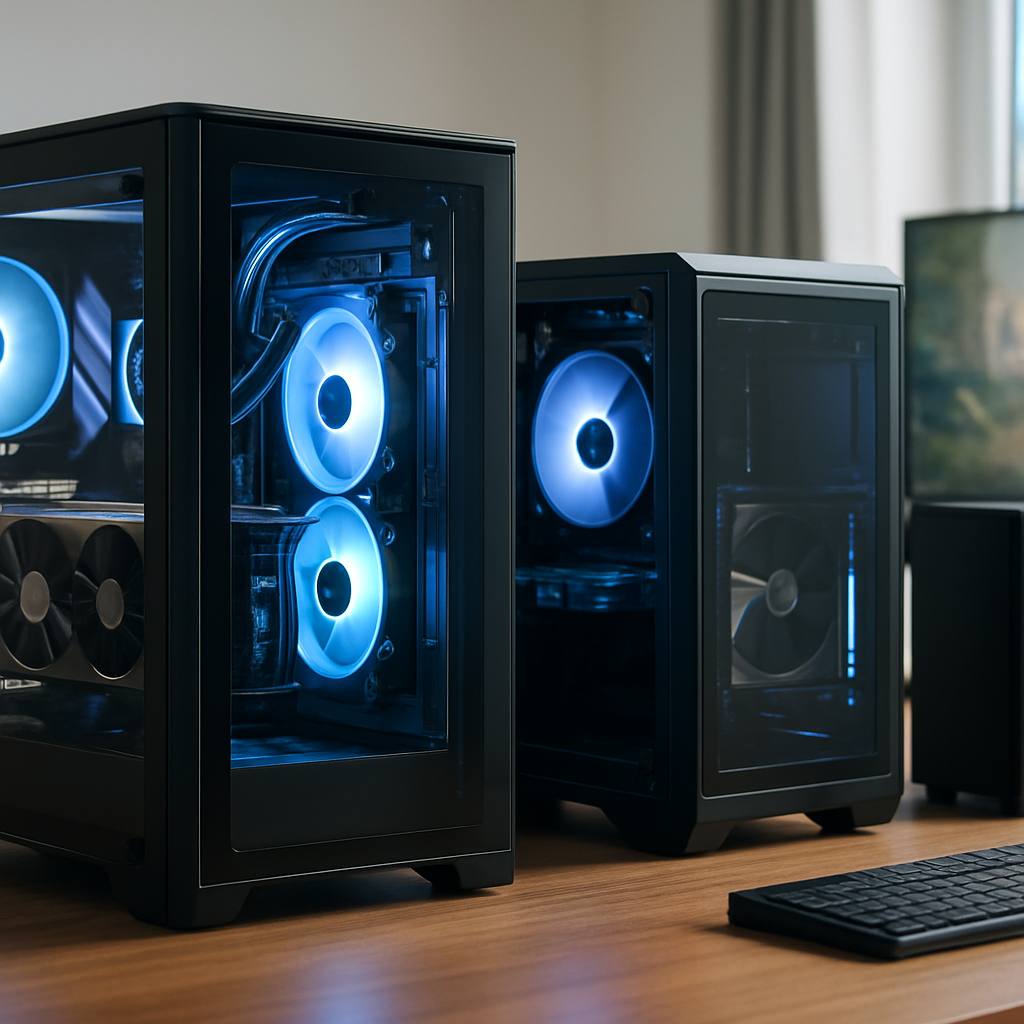
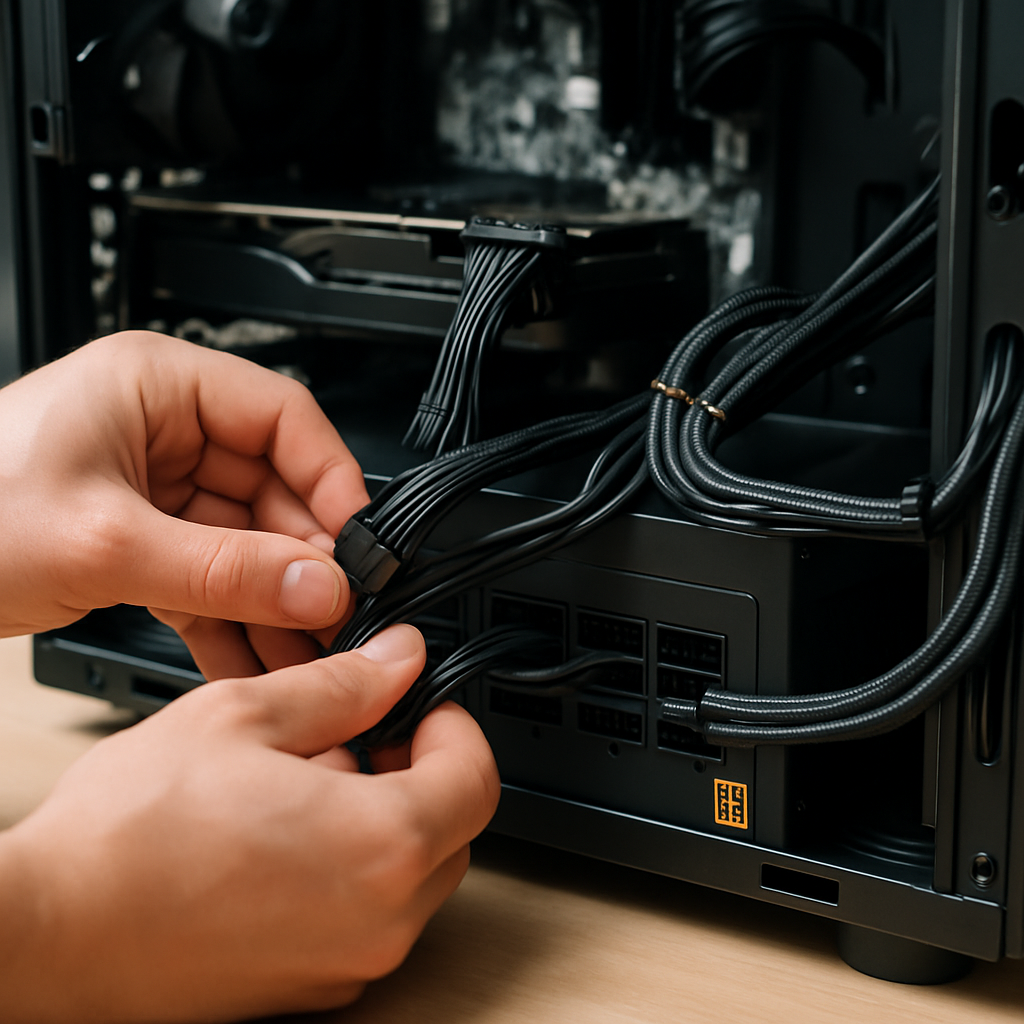
Neben der Wahl der richtigen SSD lohnt es sich, auch auf die restliche Systemkonfiguration zu achten. Auf unserer Seite mit Hardware-Empfehlungen findest du praktische Kombinationsvorschläge für Mainboard, CPU und Kühlung, die die NVMe‑Performance nicht ausbremsen. Ebenfalls wichtig ist die richtige Versorgung: Hinweise zur Netzteil-Größe und Effizienz helfen dir, passende Wattwerte und Effizienzklassen zu wählen. Und ein sinnvolles RAM-Upgrade für Gaming beschleunigt Dekompressionsaufgaben und kann Ladezeiten indirekt reduzieren.
Konkrete Vorteile beim Gaming:
- Schnellere Level‑ und Kartenladezeiten: Weniger Zeit auf dem Ladebildschirm, mehr Zeit im Spiel.
- Geringere Mikro‑Ruckler beim Nachladen von Texturen: Besonders bei Open‑World‑Titeln mit Streaming‑Assets spürbar.
- Schnellere Startzeiten von Spielen und verkürzte Ladezeiten bei Match‑ und Map‑Wechseln.
- Besseres Verhalten bei vielen kleinen Dateien und stark fragmentierten Daten (z. B. Mods, DLCs, große Asset‑Pakete).
Willst du also wirklich die Ladezeiten reduzieren, dann ist NVMe die erste Wahl — vor allem, wenn du moderne Spiele spielst oder auf lange Sicht investieren willst.
NVMe vs SATA: Welche SSD bringt dir die kürzesten Ladezeiten?
Das Duell NVMe vs SATA ist schnell erklärt: SATA ist limitiert durch die Schnittstelle (SATA III etwa 550–600 MB/s), NVMe dagegen nutzt PCIe‑Lanes und erreicht je nach Generation (PCIe 3.0, 4.0, 5.0) enorme Transferraten. Aber ist das in jedem Spiel wirklich relevant? Nicht immer linear. Manche Engines profitieren mehr von niedriger Latenz und hohen IOPS als von maximaler sequenzieller Bandbreite. Trotzdem: In den meisten modernen Titeln liefert NVMe spürbar bessere Ladezeiten.
Technische Unterschiede, die du spürst
- Bandbreite: SATA ≈ 500–600 MB/s, NVMe PCIe 4.0 ≈ 5.000 MB/s, PCIe 5.0 noch deutlich darüber.
- Latenz & IOPS: NVMe bietet massiv höhere IOPS und geringere Zugriffszeiten — entscheidend für viele kleine Lese‑/Schreibvorgänge.
- Preis/GB: SATA ist günstiger, NVMe bietet aber ein besseres Verhältnis aus Leistung und Preis bei Gaming‑Workloads.
Fazit: Wenn du Ladezeiten wirklich minimieren willst, ist NVMe die bessere Wahl. SATA bleibt praktisch als kostengünstiger Zweitspeicher oder für Archive sinnvoll.
Die besten SSD-Optionen für Gaming-PCs 2025/2026 – Leistung, Haltbarkeit, Preis
Die SSD‑Landschaft verändert sich schnell, also hier eine praktische, nach Kategorien sortierte Übersicht. Ich nenne konkrete Modelle, die sich in Tests und Praxis bewährt haben und gleichzeitig gute Kompromisse aus Leistung, Haltbarkeit und Preis bieten.
| Kategorie | Modelle / Beispiele | Warum diese Wahl |
|---|---|---|
| High‑End NVMe (PCIe 4.0) | Samsung 990 Pro, WD Black SN850X, Seagate FireCuda 530 | Top‑Performance, hohe TBW, gute Firmware‑Tools |
| Preis/Leistung NVMe | Crucial P5 Plus, WD Black SN770, Sabrent Rocket | Gutes Preis/Leistungs‑Verhältnis für Gamer |
| Budget / SATA | Crucial MX500, Samsung 870 EVO | Zuverlässig, günstig, ideal als Sekundärspeicher |
| Endurance‑Fokus | Seagate FireCuda 530, Samsung Pro‑Modelle | Hohe TBW, oft Power‑Loss‑Protection |
Worauf du beim Kauf achten solltest:
- Interfaces prüfen: Unterstützt dein Mainboard PCIe 4.0 oder nur 3.0? Wähle entsprechend.
- NAND‑Typ: TLC ist bei Gaming meist ideal, QLC günstiger, aber langsamer bei Dauerlast.
- DRAM‑Cache vs HMB: Für Gaming ist DRAM häufig besser, HMB ist aber ok für Budget‑NVMe.
- TBW & Garantie: Achte auf realistische TBW‑Angaben und Herstellergarantie.
- Thermal Design: M.2‑SSDs brauchen oft Kühler — Drosselung reduziert Performance dramatisch.
Tipps zur Optimierung der SSD‑Leistung für minimale Ladezeiten – Ratgeber von Null Logics Gaming
Du hast eine flotte NVMe? Super. Aber ohne richtige Konfiguration bleibt das Potenzial oft liegen. Hier die pragmatischen Maßnahmen, die wirklich helfen:
1) Richtiger M.2‑Slot und Kühlung
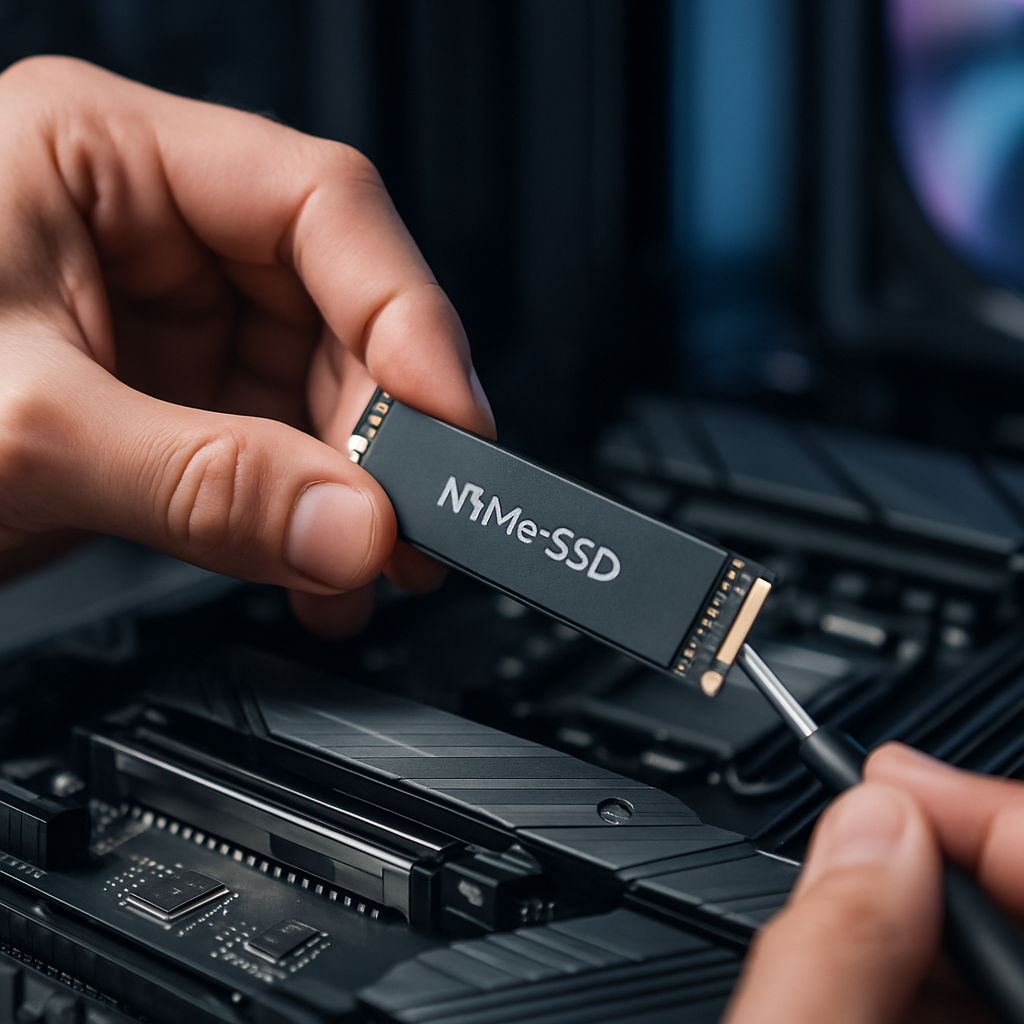
Steck die SSD nicht automatisch in den ersten freien Slot. Schau ins Mainboard‑Handbuch: Manche M.2‑Slots teilen PCIe‑Lanes mit SATA‑Ports oder PCIe‑Slots. Nutze den Slot mit voller x4‑Anbindung. Und: Ein kleiner Heatsink oder der Mainboard‑Kühler kann Throttling verhindern — besonders bei langen Sessions.
2) BIOS/UEFI‑Optimierung
- Setze SATA‑Mode auf AHCI, wenn du keine RAID‑Konfiguration verwendest — besser für TRIM und Kompatibilität.
- Aktiviere NVMe/PCIe in den relevanten Einstellungen; prüfe Firmware‑Updates für das UEFI.
- XMP aktivieren? Ja, wenn du schnelleren RAM hast — das kann Latenzen beim Dekomprimieren von Texturen reduzieren.
3) Betriebssystem‑Feinschliff
Bei Windows sorge dafür, dass TRIM aktiv ist, automatische Defragmentierung SSD‑freundlich konfiguriert ist und unnötige Hintergrundprogramme nicht permanent I/O fressen. Bei Linux setzt du fstrim‑Timer und nutzt Dateisystemoptionen, die SSDs entlasten (z. B. noatime, passende mount‑optionen).
4) Freien Platz und Over‑Provisioning
Lass freien Platz — das hilft Garbage Collection und Wear‑Leveling. Aktivier in den Tools des Herstellers optional Over‑Provisioning (OP). Schon 7–10 % OP bringen spürbar stabilere Performance; bei intensiver Nutzung sogar mehr.
Installation, TRIM und Wartung: So holst du das Maximum aus deiner SSD heraus
Eine SSD ist kein Plug‑and‑Forget‑Gerät, wenn du konstant beste Leistung willst. Richtige Installation, regelmäßige Wartung und Überwachung sind das A und O.
Physische Installation – kurz & sicher
- PC vom Stromnetz trennen und erden (statt statischer Schock, der die SSD killen könnte).
- M.2‑SSD in den vorgesehenen Slot einsetzen, in leichter Schräge einklipsen und festschrauben.
- Bei PCIe‑Adapterkarten sicherstellen, dass du mindestens x4 Lanes nutzt — sonst drosselt die Karte die SSD.
- Heatsink montieren oder den vorgesehenen Kühlerbereich nutzen, vor allem bei leiseren Gehäusen mit geringer Luftzirkulation.
TRIM: Aktivieren und prüfen
TRIM sorgt dafür, dass gelöschte Datenblöcke dem SSD‑Controller bekannt sind und zur Garbage Collection freigegeben werden — so bleibt die Schreibleistung langfristig erhalten.
- Windows: Prüfen mit dem Befehl
fsutil behavior query DisableDeleteNotify(0 = TRIM aktiv). - Linux:
fstrim -v /manuell ausführen oder systemd‑Timerfstrim.timeraktivieren. - macOS: TRIM ist häufig automatisch aktiv und für eigene SSDs via
trimforce enablemöglich — Vorsicht bei älteren Drittanbieter‑Laufwerken.
Firmware, Treiber und Monitoring
Aktualisiere regelmäßig die SSD‑Firmware mit Hersteller‑Tools (z. B. Samsung Magician, WD Dashboard). Installiere Mainboard‑Treiber und NVMe‑Controller‑Treiber für Stabilität. Nutze SMART‑Monitoring (CrystalDiskInfo, smartctl), um frühzeitig Verschleißanzeigen wie Reallocated Sectors, Wear Leveling Count oder Remaining Life zu sehen.
Kapazität, Over‑Provisioning und Monitoring: Speicher smarter nutzen für schnelle Ladezeiten
Kapazität und clevere Konfiguration beeinflussen nicht nur Ladezeiten, sondern auch die Lebensdauer deiner SSD. Ein paar klare Empfehlungen helfen dir, Platz und Performance zu optimieren.
Welche Kapazität solltest du wählen?
Für viele Gamer ist 1 TB inzwischen der Sweet Spot: genug Platz für OS, mehrere Triple‑A‑Titel und etwas Puffer. Wenn du mehrere große Open‑World‑Games spielst oder viele Mods nutzt, lohnt sich 2 TB. Nutze eine zweite SSD (auch SATA) für Archivspiele oder Streaming‑Libraries.
Over‑Provisioning sinnvoll einsetzen
Überprovisionierung reserviert einen Teil des NAND‑Speichers für den Controller. Das reduziert Write Amplification, stabilisiert Performance und verlängert TBW‑Leben. Du kannst OP manuell anlegen, indem du beim Partitionieren freien, nicht zugeordneten Speicher lässt, oder Hersteller‑Tools nutzen.
- Empfehlung für Gamer: 7–10 % OP.
- Für Write‑intensive Nutzer (Streamer, Speedrunners mit vielen Aufnahmen): 15–20 % OP.
Monitoring: Welche Werte du im Blick behalten solltest
Behalte folgende SMART‑Indikatoren im Auge:
- Percentage Used / Remaining Life
- Reallocated Sectors Count
- Program/Erase Cycles oder Total Bytes Written (TBW)
- Temperatur
Wenn du Anzeichen von erhöhtem Verschleiß siehst, plane frühzeitig ein Upgrade und sichere deine Daten — SSD‑Ausfälle sind selten, aber plötzlich.
Praktische Checkliste: So optimierst du deinen Gaming‑PC in 15 Minuten
- Steck die NVMe in den richtigen M.2‑Slot und montiere ggf. einen Heatsink.
- BIOS: AHCI aktivieren (falls SATA genutzt), NVMe‑Einstellungen prüfen, UEFI‑Update nachschauen.
- OS: GPT‑Partition, TRIM überprüfen, Background‑Tasks minimieren.
- Firmware: SSD‑Firmware und Mainboard‑Treiber updaten.
- Reserveplatz: Mindestens 10 % freien Speicher lassen, OP konfigurieren.
- Monitoring: SMART prüfen, fstrim planen und Benchmarks zur Kontrolle nutzen.
Wann lohnt sich ein Upgrade wirklich?
Ein Upgrade auf NVMe lohnt sich in mehreren Situationen:
- Du spielst aktuell von einer HDD → sofortiger Gewinn bei Ladezeiten und Systemreaktion.
- Du hast eine alte SATA‑SSD und fühlst Ruckler oder lange Ladezeiten → NVMe bringt merkliche Verbesserungen.
- Du spielst viele moderne Open‑World‑Titel oder nutzt Mods, die viele kleine Dateien laden.
Wenn dein Mainboard nur SATA unterstützt oder du extrem preissensitiv bist, bleibt eine hochwertige SATA‑SSD eine gute Option. Für die meisten Gaming‑PCs empfehlen wir jedoch eine 1 TB NVMe‑SSD als Hauptlaufwerk — damit bist du für die nächsten Jahre gut aufgestellt.
Fazit
SSDs für schnelle Ladezeiten sind kein Luxus, sondern ein echtes Upgrade für dein Gaming‑Erlebnis. NVMe‑SSDs liefern niedrigere Latenzen, höhere IOPS und bessere Streaming‑Performance — das ist besonders bei modernen Titeln spürbar. Wähle den richtigen Formfaktor und die passende Kapazität, achte auf Kühlung, aktiviere TRIM, konfiguriere Over‑Provisioning und behalte SMART‑Werte im Blick. Wenn du diese Schritte befolgst, reduzierst du Ladezeiten deutlich und verlängerst die Lebensdauer deiner SSD.
FAQ – Häufige Fragen zu SSDs und Ladezeiten
Wie viel schneller sind NVMe‑SSDs in Spielen im Vergleich zu SATA?
NVMe‑SSDs bieten deutlich höhere sequenzielle Durchsatzraten und vor allem viel mehr IOPS als SATA‑SSDs. In der Praxis bedeutet das für viele Spiele kürzere Ladezeiten und weniger Mikro‑Ruckler beim Nachladen von Texturen. Der Gewinn variiert je nach Spielengine: Bei großen Open‑World‑Titeln und Spielen mit vielen kleinen Dateien ist der Unterschied am deutlichsten. Es ist nicht immer ein linearer Faktor (z. B. wirst du nicht 10x weniger Ladezeit sehen), aber spürbar schneller und flüssiger ist NVMe in vielen Fällen.
Macht eine schnellere SSD meine FPS höher?
Direkt steigert eine SSD selten die FPS, weil Bildraten primär von GPU und CPU abhängen. Indirekt kann eine SSD aber die Wahrnehmung verbessern: weniger Stottern, schnellere Asset‑Streams und stabileres Verhalten in Szenen mit vielen Texturen. Wenn dein System wegen langsamer Datenspeicherung schwächere CPU‑Last verursacht (z. B. beim Dekomprimieren), kann ein schnelleres Laufwerk auch hier helfen — aber FPS‑Sprünge sind normalerweise moderat.
Welche Kapazität sollte ich für Spiele wählen?
1 TB ist für die meisten Gamer ein guter Kompromiss: genug Platz für das Betriebssystem, einige große Triple‑A‑Titel und Puffer. Wenn du viele große Open‑World‑Spiele, Modpacks oder Aufnahmen speicherst, lohnt sich 2 TB. Für Spiele‑Archive oder selten gespielte Titel kannst du eine günstigere SATA‑SSD als Sekundärspeicher verwenden.
Wie oft sollte ich TRIM ausführen?
Moderne Betriebssysteme führen TRIM automatisch regelmäßig aus. Bei Windows ist das standardmäßig aktiv, bei Linux empfiehlt sich ein wöchentliches fstrim (systemd‑timer ist praktisch). Manuelle Ausführung ist selten nötig, aber überprüfe den Status einmal, damit du sicherstellst, dass TRIM läuft und die Leistung erhalten bleibt.
Ist Defragmentierung für SSDs okay?
Normale Defragmentierung ist für SSDs nicht sinnvoll und kann unnötig Schreiblast erzeugen. Windows unterscheidet inzwischen zwischen HDD und SSD und führt bei SSDs nur Optimierungen durch (z. B. TRIM). Verzichte auf klassische Defrag‑Tools für SSDs und nutze stattdessen TRIM und OP‑Strategien.
Wie lange halten SSDs und woran erkenne ich Verschleiß?
Die Lebensdauer hängt von NAND‑Typ, TBW‑Angaben und Nutzung ab. Viele Consumer‑SSDs halten mehrere Jahre intensiver Nutzung. Überwache SMART‑Werte wie Remaining Life, Total Bytes Written und Reallocated Sectors. Wenn die Werte stark sinken oder Fehler zunehmen, sichere Daten und plane Ersatz. Regelmäßige Backups sind unerlässlich.
Lohnt sich ein Upgrade von SATA auf NVMe für meinen alten PC?
Wenn du aktuell eine HDD nutzt, ist der Wechsel zu SATA‑SSD schon ein großer Schritt. Ein Upgrade von SATA‑SSD zu NVMe bringt zusätzliche Geschwindigkeit, besonders bei modernen Spielen und schnellen CPUs. Prüfe vorher, ob dein Mainboard NVMe über PCIe unterstützt — nur dann lohnt sich das Upgrade voll.
Beeinflusst Kühlung die SSD‑Performance wirklich?
Ja. M.2 NVMe‑SSDs können unter Last drosseln (thermal throttling), wenn sie zu heiß werden. Ein Heatsink oder guter Airflow im Gehäuse verhindert Drosselung und sorgt für konstante Performance. Gerade bei längeren Spielesessions oder bei Datentransfers ist Kühlung wichtig.
Welche SSD‑Einstellungen sind für Spiele am wichtigsten?
Wichtige Punkte: TRIM aktivieren, genügend freien Speicher lassen (mind. ~10 %), Over‑Provisioning (7–10 % empfohlen) einrichten, Firmware aktuell halten und die SSD in den schnellsten M.2‑Slot stecken. Außerdem solltest du SMART‑Monitoring einrichten, um Verschleiß früh zu erkennen.
Welche SSD‑Modelle empfehlen Sie für verschiedene Budgets?
Für Budget‑Builds sind SATA‑SSDs wie Crucial MX500 oder NVMe‑Einsteiger wie Crucial P5 Plus gute Wahl. Im mittleren Segment bieten WD Black SN770 oder Sabrent Rocket sehr gutes Preis/Leistungs‑Verhältnis. High‑End‑Gamer sollten sich Samsung 990 Pro, WD Black SN850X oder Seagate FireCuda 530 anschauen. Wenn du möchtest, können wir dir konkrete Empfehlungen für dein Mainboard und Budget zusammenstellen.
Du willst eine konkrete Empfehlung, welche SSD am besten zu deinem Mainboard und Budget passt? Schreib mir kurz dein Mainboard‑Modell und dein Budget — ich stelle dir drei passende Optionen zusammen: Budget, Preis/Leistung und High‑End.