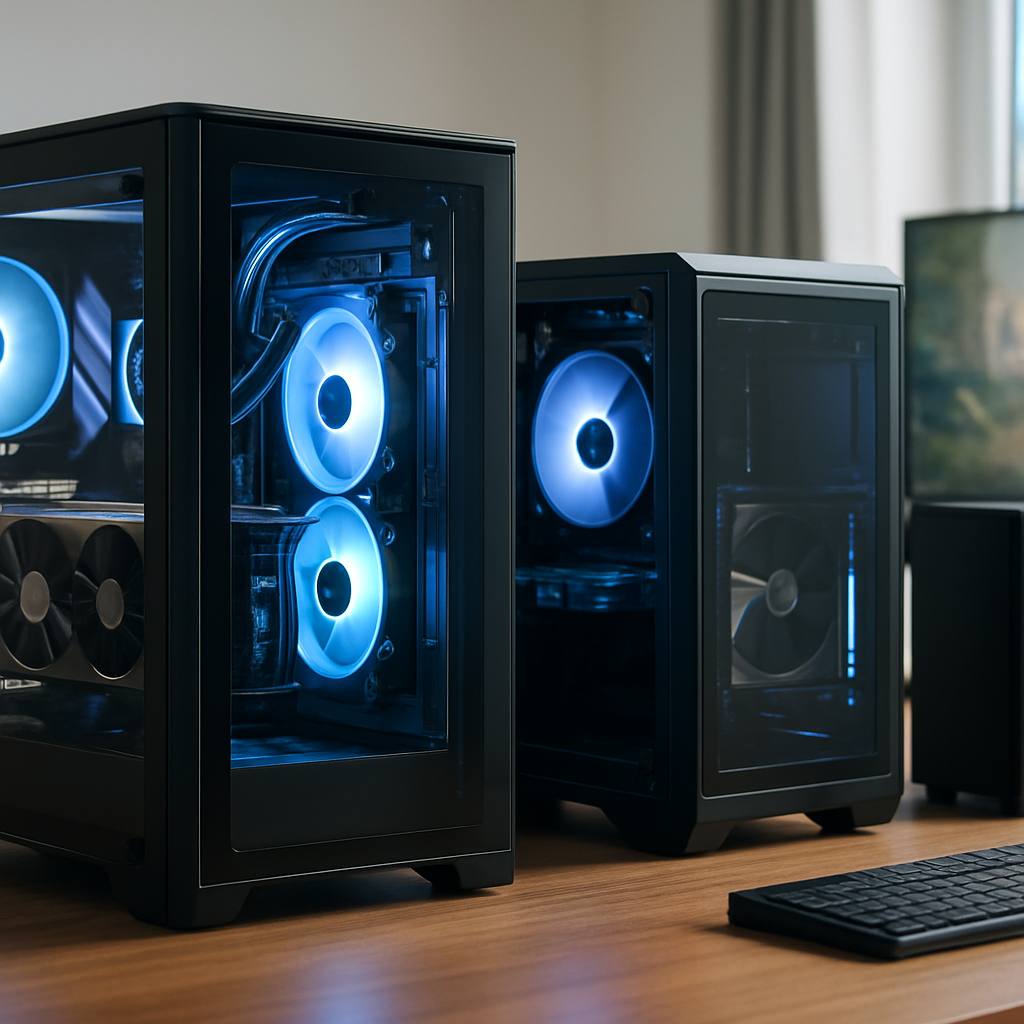
RAM-Upgrade für Gaming: Mehr FPS, weniger Ruckler — So holst du das Maximum aus deinem PC
Du möchtest smoother spielen, kürzere Ladezeiten und stabilere Frametimes? Ein gezieltes RAM-Upgrade für Gaming kann genau das bringen — oft günstiger und effektiver, als du denkst. In diesem Gastbeitrag von Null Logics Gaming erklären wir dir, warum RAM-Upgrades sinnvoll sind, wie viel RAM du wirklich brauchst, welche technischen Begriffe du kennen solltest und wie du das Upgrade Schritt für Schritt sauber durchführst. Am Ende weißt du genau, welches Kit zu deinem Setup passt und wie du typische Fehler vermeidest.
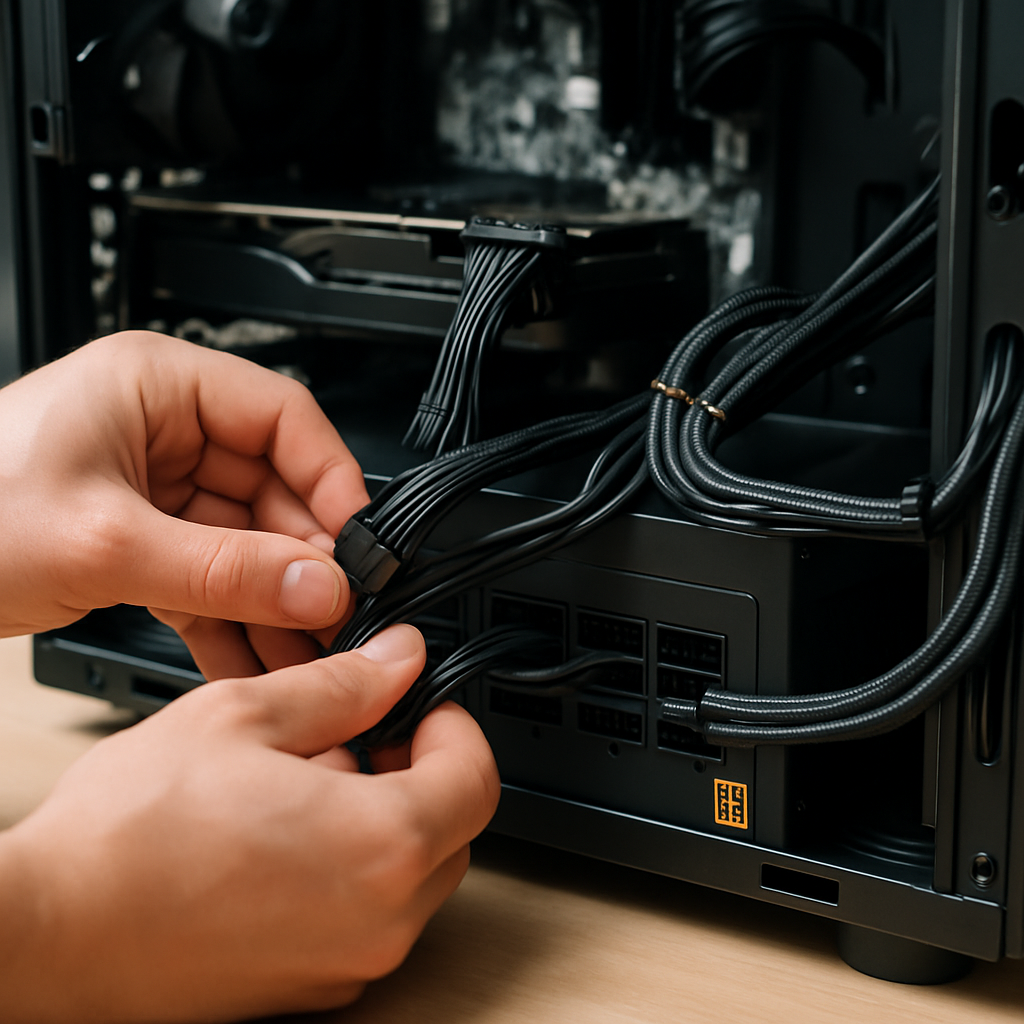
Bevor du loslegst, lohnt sich ein Blick auf die richtige Grafikkarten-Wahl: Unsere Tipps zur Effiziente Grafikkartenwahl helfen dir, Flaschenhälse zu vermeiden und das perfekte Gleichgewicht zwischen GPU und RAM zu finden. Daneben haben wir ausführliche Hardware-Empfehlungen für jede Preisklasse zusammengestellt, damit dein RAM-Upgrade für Gaming optimal ergänzt wird. Vergiss auch nicht die Massenspeicher: schnelle NVMe-SSDs sind oft entscheidend für kurze Ladezeiten — siehe unsere Übersicht zu SSDs für schnelle Ladezeiten.
Warum ein RAM-Upgrade dein Gaming-Setup verbessert
Stell dir den Arbeitsspeicher wie einen temporären Schreibtisch für deinen PC vor. Je größer und schneller dieser Schreibtisch, desto schneller kannst du Dateien ablegen, durchsuchen und wieder abrufen. Beim Spielen bedeutet das: Texturen, Level-Daten und temporäre Berechnungen werden zügiger gehandhabt. Das Ergebnis ist weniger Stottern, stabilere Frametimes und manchmal auch mehr FPS — vor allem dann, wenn dein System bislang zu wenig RAM hatte oder nur ein langsames Modul lief.
Ein RAM-Upgrade für Gaming hilft besonders in diesen Situationen:
- Multitasking während des Spielens (z. B. Streamen, Browser, Discord im Hintergrund).
- Große Open-World- oder modifizierte Spiele, die viel Speicher belegen.
- Systeme, die von Single-Channel auf Dual-Channel umgestellt werden — das bringt Bandbreite.
- CPU-limitierte Szenarien, in denen schnellere RAM-Frequenzen einen spürbaren Boost geben.
Wichtig: Ein RAM-Upgrade ist kein Allheilmittel. Wenn deine Grafikkarte der limitierende Faktor ist, siehst du vielleicht nur geringe FPS-Verbesserungen. Aber: Bessere RAM-Konfigurationen sorgen für ein stabileres Spielgefühl — und das fühlt sich oft wie ein viel größerer Fortschritt an.
Wie viel RAM brauchst du fürs Gaming? Empfohlene Kapazitäten je Spieltyp
„Wie viel RAM brauche ich?“ — die Klassikerfrage. Die Antwort hängt von deinen Spielen, Nutzungsgewohnheiten und Zukunftsplänen ab. Hier eine praxisnahe Orientierung, damit dein RAM-Upgrade für Gaming nicht falsch dimensioniert wird.
| Spielertyp / Nutzung | Empfohlene RAM-Kapazität | Warum das sinnvoll ist |
|---|---|---|
| Casual-Gamer | 16 GB | Guter Allrounder für die meisten modernen Titel und Hintergrundprogramme. |
| Wettkampf / E-Sport | 16–32 GB | 16 GB reicht oft; 32 GB, wenn du zusätzlich streamst oder viele Apps offen hast. |
| AAA-Titel & Open-World | 16–32 GB | 32 GB empfehlenswert bei hohen Textursettings oder Modpacks. |
| Streamer & Content Creator | 32 GB+ | Gleichzeitiges Streaming/Recording benötigt deutlich mehr RAM. |
| Mods & Simulationen (z. B. Flight Sim) | 32–64 GB | Mods und hochaufgelöste Texturen ziehen schnell sehr viel RAM. |
Faustregel: 16 GB ist heute das Minimum, 32 GB die sichere Wahl für Streamer, Modder und Power-User. Ein RAM-Upgrade für Gaming lohnt sich also vor allem dann, wenn du merkst: dein System nutzt viel Pagefile, Spiele laden Assets ständig nach oder der PC ruckelt bei geöffnetem Browser.
Dual-Channel, RAM-Timings und Frequenz: Wichtige Begriffe erklärt
Bevor du blind das teuerste Kit kaufst: Versteh, worauf es ankommt. Diese Begriffe bestimmen, wie effektiv dein RAM wirklich ist.
Dual-Channel vs. Single-Channel
Dual-Channel bedeutet, dass das Mainboard zwei Datenkanäle parallel verwendet. Praktisch: Mehr Bandbreite. Der Effekt ist messbar — oft bessere Frametimes und in manchen Titeln höhere FPS. Du erreichst Dual-Channel, indem du zwei identische Module in die richtigen Slots steckst. Schau ins Mainboard-Handbuch — die Slots sind oft farbig markiert (A2/B2).
Frequenz (MHz)
Die Frequenz sagt aus, wie oft der RAM pro Sekunde taktet. Höhere Frequenzen bieten mehr Bandbreite. Besonders Ryzen-CPUs profitieren häufig von schnellerem RAM. Willst du ein Ryzen-System aufbohren? Dann lohnt sich ein Blick auf 3600 MHz oder mehr. Intel-Systeme profitieren ebenfalls, der Effekt ist aber abhängig von CPU und Spiel.
Timings und CAS Latency (CL)
Timings sind die Anzahl Takte für bestimmte Operationen, CL ist das bekannteste Beispiel. Niedrigere CL ist nicht automatisch besser — entscheidend ist das Verhältnis aus CL und Frequenz. Eine grobe Schätzung für Latenz in Nanosekunden:
Latenz (ns) ≈ (CAS Latency / FrequenzMHz) × 2000
Beispiel: CL16 bei 3200 MHz → ≈10 ns. Das zeigt dir, dass ein CL16-3600-Modul oft geringere effektive Latenz als CL16-3200 hat.
XMP / DOCP
XMP (Intel) bzw. DOCP (bei AMD-Boards) sind Profile, die deinen RAM automatisch auf die spezifizierte Geschwindigkeit und Timings setzen. Ohne aktiviertes XMP läuft der RAM häufig nur auf JEDEC-Standard (langsam). Nach einem RAM-Upgrade für Gaming solltest du also das BIOS aufrufen und XMP/DOCP aktivieren — aber teste anschließend die Stabilität.
Zusammenspiel CPU & Mainboard
Nicht jeder CPU-Typ reagiert gleich auf schnelle RAM-Module. AMD Ryzen zeigt oft stärkere Skalierung mit schnellerem RAM als manche Intel-Generationen. Außerdem hat jedes Mainboard Limits — mehr als die maximale unterstützte Frequenz kann instabil werden oder gar nicht booten. Prüfe also Kompatibilität, bevor du Geld für extremes High-End-RAM ausgibst.
Schritt-für-Schritt: RAM-Upgrade in einem Gaming-PC – Anleitung von Null Logics Gaming
Keine Angst vor dem Einbau. Mit ein bisschen Vorbereitung klappt das Upgrade sauber und schnell. Hier unser erprobter Ablauf:
-
Vorbereitung
Notiere Mainboard-Modell, aktuell verbauten RAM (Kapazität, Frequenz, Anzahl Module) und prüfe die maximale RAM-Unterstützung. Ein Kreuzschlitz-Schraubendreher, antistatische Matte oder Armband und ausreichend Licht sind hilfreich.
-
Kompatibilität prüfen
Prüfe DDR-Version (DDR4 vs. DDR5), geforderte Frequenz und ob dein Mainboard das Kit unterstützt. Die QVL-Liste des Herstellers ist nützlich, aber nicht zwingend. Wichtig: Kauf idealerweise ein Kit (zwei oder vier Module als Set).
-
PC ausschalten & sichern
Rechner herunterfahren, Netzteilstecker ziehen und Power-Button 5–10 Sekunden drücken, um Restladung zu entfernen.
-
Gehäuse öffnen & erden
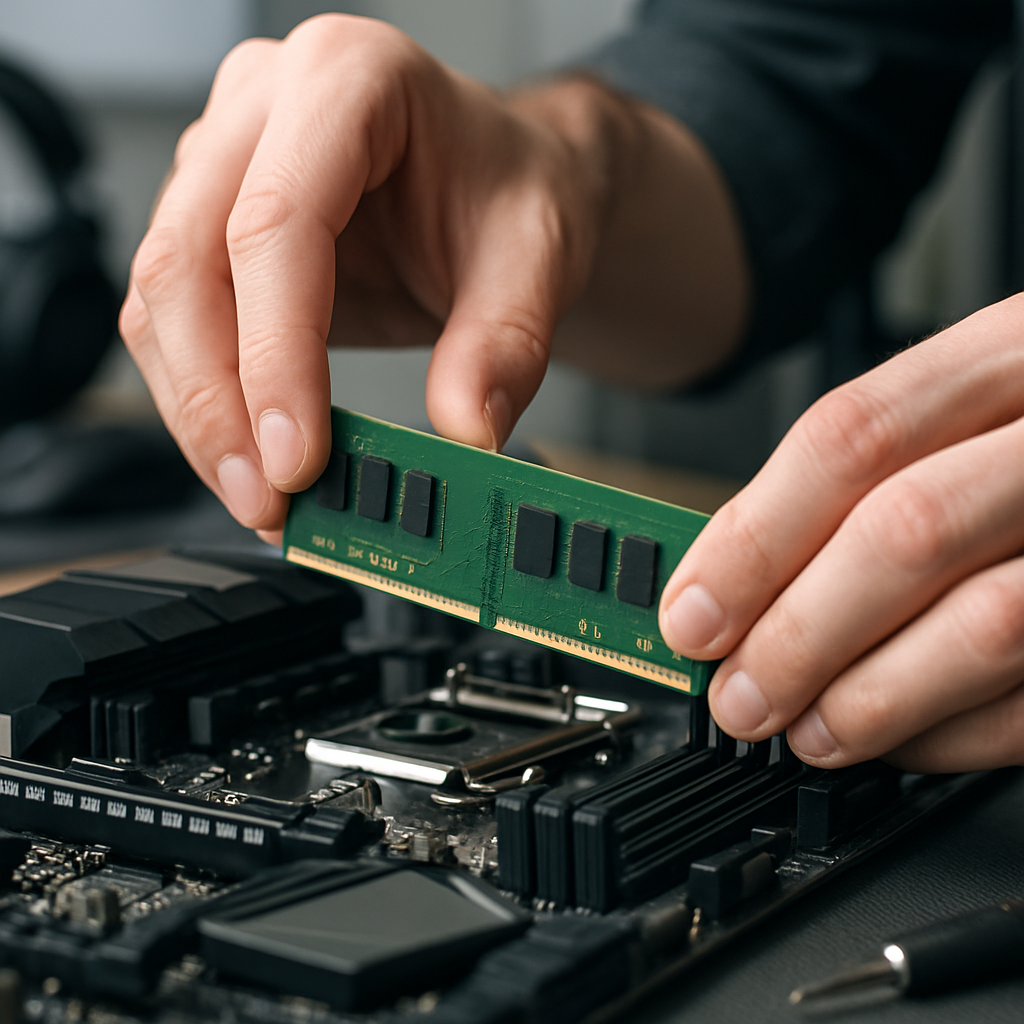
Gehäuse öffnen, Metall berühren oder antistatisches Armband anlegen. Niemals die Kontakte der RAM-Module direkt berühren — halte sie an den Kanten.
-
Alte Module entfernen oder freie Slots nutzen
Clips öffnen, Modul gerade herausziehen. Beim Einsetzen das Modul korrekt ausrichten (Kerbe beachten) und fest drücken, bis die Clips einrasten.
-
Slots für Dual-Channel beachten
Setze zwei Module in die empfohlenen Slots (meist A2 und B2). Bei vier Slots einfach alle belegen, aber bevorzugt als Kit kaufen.
-
Erster Start & BIOS
Starte, rufe BIOS/UEFI auf und prüfe, ob die Module erkannt werden. Aktiviere XMP/DOCP, wenn verfügbar. Speichere und starte neu.
-
Stabilitätstest
Verwende Tools wie MemTest86, Windows-Speicherdiagnose oder AIDA64. Teste außerdem mit längeren Gaming-Sessions und wenn möglich mit Stream-Software, um reale Last abzubilden.
-
Fehlerbehebung
Bootet der PC nicht? BIOS-Reset, XMP aus, einzelne Module testen, andere Slots probieren. Manche Mainboards benötigen ein BIOS-Update für neue RAM-ICs.
Kleiner Praxis-Tipp: Teste nach dem Upgrade zwei bis drei deiner Lieblingsspiele und achte auf Frametimes, nicht nur die Durchschnitts-FPS. Konstante Frametimes erhöhen das Spielgefühl viel stärker als ein hoher, aber schwankender FPS-Wert.
Welche RAM-Modelle und -Geschwindigkeiten empfehlen wir? Unsere Hardware-Empfehlungen
Beim Anschaffen geht es um Balance: Preis, Leistung und Stabilität. Hier unsere praxisorientierten Empfehlungen, orientiert an Plattform und Budget.
Grobe Orientierung nach Plattform
- DDR4-Systeme: 16 GB (2×8 GB) DDR4-3200 CL16 ist der Sweet-Spot. Für Ryzen empfehlen wir oft DDR4-3600 CL16.
- DDR5-Systeme: 16–32 GB (2×8 oder 2×16). Ziel: DDR5-5200 bis DDR5-6000 für gute Preis/Leistung, sofern dein Mainboard das unterstützt.
- Streamer & Power-User: 32 GB (2×16 GB) oder 64 GB, je nach Mod-/Workflow.
Beliebte Serien, die sich in der Praxis bewährt haben
- Corsair Vengeance (LPX / RGB): Sehr zuverlässig, gutes Preis-Leistungs-Verhältnis.
- G.Skill Trident Z / Trident Z Neo: Top für Übertakter und Ryzen-Setups.
- Kingston FURY Beast: Solide, oft günstigere Alternative.
- Crucial / Ballistix: Stabil und häufig sehr kompatibel.
Kauf-Tipp: Wenn möglich, nimm ein Kit (zwei oder vier Module zusammen). So vermeidest du Inkompatibilitäten zwischen unterschiedlichen Produktionschargen und ICs.
Häufige Fehler beim RAM-Upgrade und wie du sie vermeidest
Viele Probleme nach einem RAM-Upgrade entstehen durch kleine Nachlässigkeiten. Hier die Klassiker und wie du sie umgehen kannst.
-
Falsche Slotbelegung
Folge dem Mainboard-Handbuch (z. B. A2/B2). Kein Dual-Channel zu aktivieren ist ein häufiger Anfängerfehler.
-
Mischen unterschiedlicher Module
Unterschiedliche Frequenzen oder Timings können Instabilität verursachen. Identische Kits sind die sicherste Wahl.
-
BIOS veraltet
Ein BIOS-Update kann nötig sein, damit neues RAM erkannt oder stabil läuft — besonders bei großen Kapazitäten oder neuen ICs.
-
XMP ohne Test
Aktiviere XMP, aber teste anschließend Stabilität. Falls Instabilität auftritt, versuche manuelle Anpassungen oder eine etwas geringere Frequenz.
-
Statische Entladung
Antistatik-Armband verwenden oder sicher erden. Klingt nervig, verhindert aber defekte Module.
-
Unrealistische Erwartungen
RAM hilft oft mehr bei Frametimes und Rucklern — ein massiver FPS-Sprung ist selten. Erwäge GPU- oder CPU-Upgrade, wenn die FPS das Ziel sind.
Abschließende Tipps von Null Logics Gaming
Ein RAM-Upgrade für Gaming ist eine der kosteneffektivsten Maßnahmen, um das Gesamterlebnis zu verbessern. Plane vorher, kaufe als Kit, teste gründlich und habe keine Angst vor BIOS-Settings — mit ein paar Klicks und Tests kannst du deutlich flüssiger spielen.
Kurz zusammengefasst:
- 16 GB = Minimum, 32 GB = Zukunftssicher für Streamer und Modder.
- Dual-Channel aktivieren — das bringt oft sichtbare Verbesserungen.
- XMP/DOCP nutzen, aber immer Stabilität testen.
- Kit kaufen statt einzelne Module mischen.
- Bei Problemen: BIOS-Update, einzeln testen, oder den Händler kontaktieren.
FAQ – Häufig gestellte Fragen zum RAM-Upgrade für Gaming
1. Wie viel RAM brauche ich für Gaming?
Für die meisten Spieler sind 16 GB aktuell die sinnvolle Basis: genug für moderne Spiele und einige Hintergrundprogramme. Wenn du streamst, viele Tabs offen hast oder starke Mods nutzt, sind 32 GB deutlich entspannter und zukunftssicherer. Simulationen oder umfangreiche Mod-Sammlungen können sogar 64 GB rechtfertigen. Plan also nach deinem tatsächlichen Workflow, nicht nur nach Empfehlungen.
2. Verbessert mehr oder schnellerer RAM meine FPS?
Mehr RAM sorgt hauptsächlich für stabilere Frametimes und weniger Ruckler. In CPU-limitierten Situationen kann schnellerer RAM (höhere MHz, gute Timings) messbar FPS bringen — besonders bei AMD Ryzen. In starken GPU-limitierten Szenarien sind die FPS-Gewinne meist gering. Sprich: RAM hilft, aber ersetzt keine starke Grafikkarte.
3. Was bringt Dual-Channel und wie aktiviere ich das?
Dual-Channel verdoppelt die Datenbandbreite im Vergleich zu Single-Channel, was sich positiv auf Frametimes und gelegentlich auf FPS auswirkt. Du aktivierst Dual-Channel, indem du zwei identische Module in die empfohlenen Slots (z. B. A2/B2) steckst. Das Mainboard-Handbuch sagt dir genau, welche Slots du verwenden sollst.
4. Kann ich RAM verschiedener Hersteller oder Kits mischen?
Mischen ist möglich, aber riskanter. Unterschiedliche Chips, Timings und Frequenzen erhöhen die Chance auf Instabilitäten. Wenn du mischen musst, achte darauf, dass Frequenz und Spannungen kompatibel sind; idealerweise kaufst du jedoch ein Kit, das zusammen getestet wurde.
5. Ist XMP/DOCP sicher und sollte ich es aktivieren?
XMP/DOCP ist in der Regel sicher und stellt den RAM auf die beworbenen Werte ein. Aktivieren solltest du es, wenn dein Board und dein RAM kompatibel sind. Nach der Aktivierung ist ein Stabilitätstest wichtig — falls Instabilität auftritt, kannst du das Profil deaktivieren oder manuell etwas konservativere Werte einstellen.
6. Lohnt sich ein Wechsel von DDR4 auf DDR5 jetzt schon?
Ein Wechsel auf DDR5 macht meist nur beim Plattformwechsel (neues Mainboard + CPU) Sinn. DDR5 bietet Vorteile, kostet aktuell aber mehr und kann zusätzliche BIOS-Feintuning benötigen. Wenn du jetzt aufrüstest und kein neues Mainboard brauchst, ist DDR4 oft die wirtschaftlichere Wahl.
7. Wie teste ich den neuen RAM auf Stabilität?
Nutze Tools wie MemTest86 (Boot-USB), Windows-Speicherdiagnose oder AIDA64. Lasse MemTest86 mehrere Durchläufe laufen, um Fehler zu finden. Zusätzlich solltest du echte Anwendungslasten testen: längere Gaming-Sessions, Streamen oder Rendern offenbaren oft Probleme, die synthetische Tests nicht zeigen.
8. Mein PC startet nicht nach dem RAM-Upgrade — was tun?
Ruhe bewahren: Prüfe zuerst, ob die Module korrekt eingerastet sind und in den richtigen Slots sitzen. Setze das BIOS zurück (CMOS-Reset), teste einzelne Module nacheinander, und probiere andere Slots. Sollte nichts helfen, ist ein BIOS-Update oder der Austausch beim Händler der nächste Schritt.
9. Wie finde ich heraus, ob RAM der Flaschenhals ist?
Schau in die Performance-Monitore: Hohe Pagefile-Nutzung, konstante 100%-RAM-Auslastung oder starke Ruckler trotz niedriger GPU-Auslastung deuten auf RAM-Mangel hin. Tools wie der Task-Manager (Windows) oder MSI Afterburner helfen dir, RAM-Auslastung und Engpässe sichtbar zu machen.
10. Was ist die beste Investition: mehr RAM oder schnellere GPU?
Das hängt vom Flaschenhals ab. Wenn deine GPU konstant 95–100% Auslastung hat, bringt mehr RAM kaum FPS. Wenn deine GPU weit unter 100% läuft, aber dein System ruckelt oder die RAM-Auslastung hoch ist, ist ein RAM-Upgrade sinnvoll. Meist ist es eine Kombination: ausgewogenes Systemdesign vermeidet teure Fehlanschaffungen.
11. Wie viel Zukunftssicherheit bietet 32 GB?
32 GB sind für die nächsten Jahre eine sehr solide Grundlage, besonders wenn du streamst, moddest oder produktiv arbeitest. Viele aktuelle Spiele nutzen zwar noch nicht die vollen 32 GB, aber Hintergrundprozesse, Browser und Tools tun es — 32 GB verhindern, dass dein System ausgelastet wird und die Festplatte als Auslagerungsspeicher dienen muss.
12. Brauche ich nach dem RAM-Upgrade ein neues Betriebssystem oder Neuinstallation?
Nein. Ein reiner RAM-Wechsel erfordert normalerweise keine Neuinstallation des Betriebssystems. Windows und Linux erkennen zusätzlichen RAM automatisch. Ausnahme: Plattformwechsel (z. B. komplett neues Mainboard + CPU) kann Treiber- oder Aktivierungsfragen mit sich bringen, aber das ist selten ein Problem nur wegen RAM.
Du willst konkrete Produktempfehlungen für dein System? Beschreibe kurz deine CPU, Mainboard und dein Budget — wir helfen dir, das beste RAM-Kit für dein RAM-Upgrade für Gaming zu finden. Und wenn du beim Einbau unsicher bist: Ein Video-Guide oder ein erfahrener Freund macht das in 15–30 Minuten.
Viel Erfolg beim Aufrüsten — möge dein PC flüssiger laufen und deine Frametimes stabiler werden. Null Logics Gaming unterstützt dich dabei, das Beste aus deinem Setup herauszuholen.