Einleitung: Warum Peripherie sinnvoll kombinieren wichtig ist
Du willst das Maximum aus deinem Gaming-Setup rausholen, ohne jahrelang an Kleinigkeiten zu basteln? Dann ist es Zeit, Peripherie sinnvoll kombinieren zu lernen. Nicht jede teure Maus macht dich automatisch besser, und ein fetter Monitor bringt nur dann Vorteile, wenn die restliche Peripherie mitspielt. In diesem Gastbeitrag von Null Logics Gaming zeige ich dir pragmatisch, welche Komponenten wirklich relevant sind, wie du sie aufeinander abstimmst und welche Tricks dir sofort bessere Performance und mehr Spaß bringen.
Stell dir vor: Du sitzt im entscheidenden Match, hörst Fußschritte im Rücken und landest den entscheidenden Headshot — weil alles zusammenpasst. Klingt gut? Dann leg los. Wir starten mit den Grundlagen und arbeiten uns bis zu konkreten Kauf- und Wartungstipps vor.
Bevor wir tiefer einsteigen: Es lohnt sich, das Setup als Ganzes zu betrachten. Viele Spieler konzentrieren sich nur auf einzelne Teile, sehen aber nicht, wie sich Monitor, Peripherie und System gegenseitig beeinflussen. Eine ganzheitliche Sicht spart Zeit und oft auch Geld, weil du gezielt kaufst und nicht unnötig doppelt. Jetzt geht’s los — praxisnah und ohne Buzzword-Overkill.
Wenn du zusätzlich nach ausführlichen Hardware-Listen, Beispiel-Builds und Schritt-für-Schritt-Anleitungen suchst, dann lohnt sich ein Blick auf unsere zentrale Übersichtsseite zu Gaming-PC-Setups und Tipps. Dort findest du nicht nur konkrete Empfehlungen für verschiedene Budgets, sondern auch Praxisberichte, Vergleiche und Ratschläge, die perfekt ergänzen, warum es wichtig ist, Peripherie sinnvoll kombinieren zu wollen — schließlich funktioniert ein System nur als Ganzes optimal.
Grundlagen für dein Gaming-Setup
Bevor du wild einkaufst: Ein gutes Setup basiert auf drei einfachen Säulen. Wenn du diese im Kopf behältst, sparst du Zeit, Geld und Nerven.
- Leistungsrelevanz: Welche Peripherie beeinflusst deine Spielleistung am stärksten?
- Kompatibilität: Arbeiten Maus, Tastatur und Monitor zusammen oder blockieren sie sich gegenseitig?
- Ergonomie & Komfort: Komfort ist nicht nur Luxus — er verhindert Müdigkeit und Fehlbedienungen in langen Sessions.
Was heißt das konkret? Kurz: Priorisiere nach Spieltyp. Bei schnellen FPS-Titeln zählt Präzision und Latenz. Bei langen MMOs oder Singleplayer-Epen sind Komfort und Audio wichtiger. Und ja: Du kannst beides haben — wenn du Peripherie sinnvoll kombinierst.
Maus, Tastatur und Monitor optimal abstimmen: Die perfekte Dreier-Combo für FPS- und MOBA-Titel
Monitor: Auflösung, Bildwiederholrate und Adaptive Sync
Der Monitor ist oft der Faktor, den Spieler am wenigsten wechseln — bis sie merken, wie viel flüssiger alles wird. Für competitive FPS ist die Bildwiederholrate essenziell. Hier ein paar Orientierungswerte:
- Competitive FPS: 240 Hz oder mehr, meist in 1080p für maximale Framerates.
- MOBA/RTS: 144–240 Hz, 1080p bis 1440p je nach Vorliebe und GPU.
- Adaptive Sync (G-Sync/FreeSync): Reduziert Tearing und verbessert das Bild ohne zusätzlichen Input-Lag — fast immer empfehlenswert.
Wichtig sind zudem niedrige Reaktionszeiten (1–4 ms GtG) und ein Monitor-Mode wie „Low Latency“ oder „Game Mode“. V-Sync? Lieber aus, wenn du Adaptive Sync nutzt.
Um dir bei der konkreten Auswahl zu helfen, haben wir einen ausführlichen Leitfaden zur Monitorwahl fürs Gaming erstellt. Dort erklären wir, welche Auflösungen, Bildwiederholraten und Paneltypen sich für unterschiedliche Spielertypen eignen und wie du Monitor-Features sinnvoll mit Maus- und GPU-Leistung kombinierst. Das hilft, Fehlkäufe zu vermeiden und dein Setup wirklich aufeinander abzustimmen.
Maus: Sensor, Gewicht, DPI und Polling-Rate
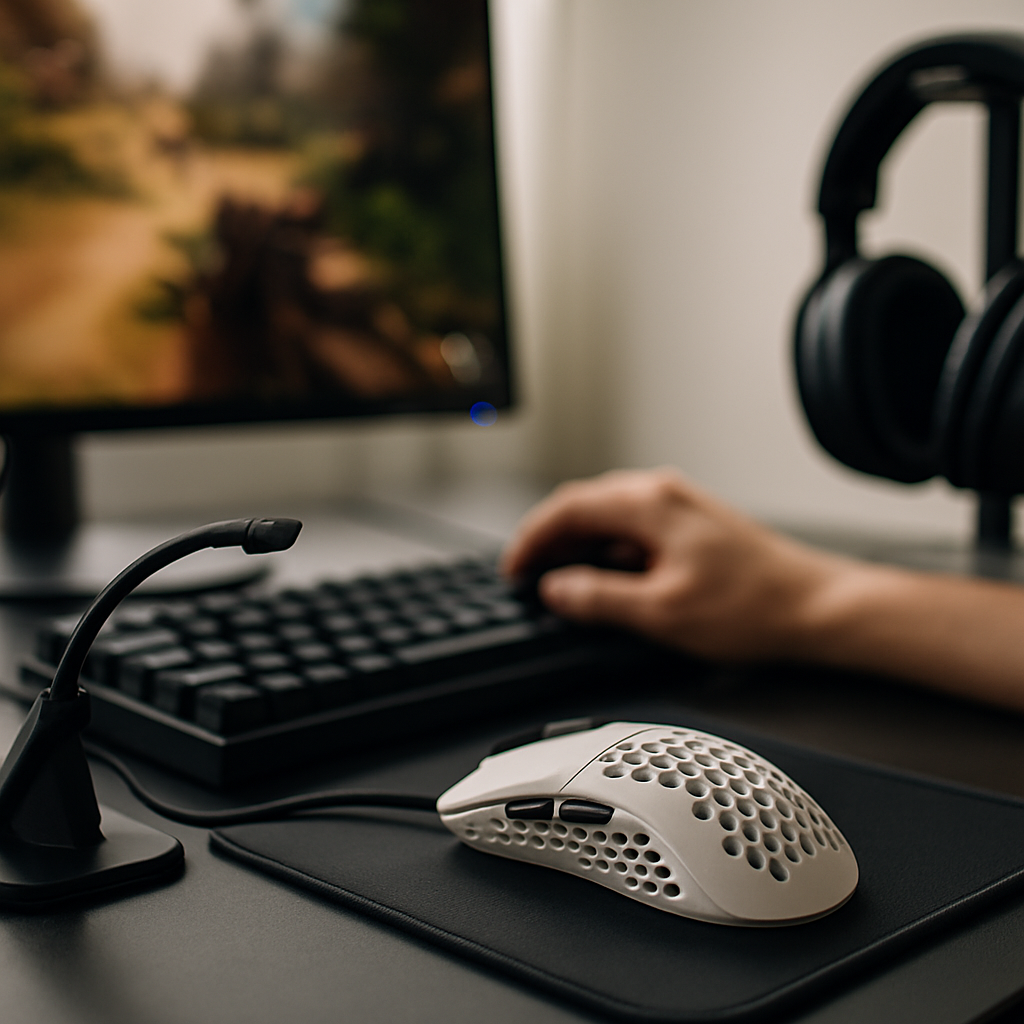
Die Maus ist deine direkte Verbindung zum Spiel. Hier entscheidet sich oft, ob du treffsicher bist oder nicht. Achte auf:
- Sensorqualität: Optische Sensoren sind heute stabiler und präziser als Laser.
- DPI & Sens: 400–3200 DPI ist für die meisten sinnvoll. Entscheidend ist die Kombination aus Maus-DPI und In-Game-Sens.
- Polling-Rate: 500–1000 Hz. 1000 Hz ist minimal schneller, kann aber Systemressourcen fordern.
- Gewicht & Form: Leichte Mäuse (60–90 g) unterstützen schnelle Flicks; die Form muss zu deinem Griff passen.
Tipp: Teste verschiedene DPI-Einstellungen, bis du eine halbe bis eine Vierteldrehung für 180° findest — das ist für viele Pros ideal.
Tastatur: Switch-Typ, Anti-Ghosting und Makro-Fähigkeiten
Die Tastatur ist für Makros, Movement und Konsistenz zuständig. Hier zählen Zuverlässigkeit und Haptik mehr als RGB-Show:
- Switches: Linear (z. B. Red) für schnelle Wiederholungen, taktil (z. B. Brown) für Feedback.
- Anti-Ghosting & N-Key Rollover: Verhindern Eingabeverluste bei mehreren Tasten gleichzeitig.
- Hot-Swap & programmierbare Tasten: Erhöhen die Lebensdauer und Anpassbarkeit.
Für MOBAs sind Komfort und programmierbare Tasten oft wichtiger, für FPS brauchst du kurze Reaktionszeiten und konsistente Tastenanschläge.
So kombinierst du die drei Komponenten
Eine gute Kombination könnte so aussehen: 240 Hz Monitor (1080p) + leichte optische Maus mit 1000 Hz + mechanische Tastatur mit linearen Switches. Warum? Weil Monitor und Maus die wahrnehmbare Performance am stärksten beeinflussen. Die Tastatur rundet ab.
Teste Änderungen schrittweise. Ändere nur eine Variable — z. B. erst die Maus, dann die DPI, dann den Monitor. So findest du heraus, was dir wirklich hilft.
Audio-Peripherie sinnvoll kombinieren: Headset, Kopfhörer oder Lautsprecher – was passt zu deinem Spielstil?
Headset vs. Kopfhörer + Mikrofon vs. Lautsprecher
Audio ist Geschmackssache, aber für Wettbewerbsfähigkeit gibt es klare Vor- und Nachteile:
- Headset: Praktisch, gleich Mikro dabei, oft virtueller Surround. Gut für Teamplay und längere Sessions.
- Kopfhörer + externes Mikro: Klanglich überlegen, bequemer bei längeren Streams. Perfekt, wenn du Wert auf Soundqualität legst.
- Lautsprecher: Beste Immersion und Raumgefühl, aber weniger präzise bei Richtungshören.
Willst du Schritte exakt orten? Dann sind geschlossene Kopfhörer oder ein gutes Headset mit präziser Mitteltonwiedergabe die bessere Wahl.
Kriterien für Gaming-Audio
Worauf achten? Soundstage, Treiberqualität und Mikrofonfunktion:
- Soundstage & Directional Cueing: Entscheidend für FPS.
- Frequenzgang: Neutralere Abstimmung hilft bei Ortung; übertriebener Bass ist oft kontraproduktiv.
- Mikrofon: Klarheit, Noise Gate und Rauschunterdrückung sind must-haves beim Teamplay.
Praktischer Tipp: Schalte virtuelle Surround-Mode ein und aus, um zu prüfen, welche Einstellung für dich die beste Ortswahrnehmung bietet. Bei manchen Headsets hilft Stereo mit EQ mehr als ein aggressiver Virtual-Mode.
Empfehlungen je Spielstil
- Competitive FPS: Geschlossene Kopfhörer oder präzises Headset mit klaren Mitten.
- MOBA/MMORPG: Komfortable Headsets mit gutem Mikro, da Sessions länger sind.
- Singleplayer: Offene Kopfhörer oder Lautsprecher für maximale Immersion.
Verkabelung, USB-Standards und Latenz minimieren: Technik-Tipps von Null Logics Gaming
Welche Anschlüsse sind relevant?
Nicht jeder Anschluss ist gleich. Manche Peripherie läuft problemlos über USB 2.0, andere profitieren stark von USB 3.x oder Thunderbolt.
- USB 2.0: Ausreichend für Mäuse und Tastaturen.
- USB 3.0/3.1/3.2: Sinnvoll für Audio-Interfaces, Capture-Karten und externe SSDs.
- USB-C / Thunderbolt: Zukünftigssicher, besonders für Docking und schnelle Audio-Interfaces.
- Bluetooth: Praktisch, aber höhere Latenz und mögliche Interferenzen.
- Proprietäre 2.4 GHz Dongles: Oft die beste Wireless-Option für Gaming.
Latenz reduzieren: Praktische Maßnahmen
Ein paar Handgriffe und dein Setup reagiert spürbar schneller:
- Nutze kabelgebundene Verbindungen für kritische Peripherie im compétitiven Bereich.
- Stecke Maus und Tastatur direkt an Ports am Motherboard, keine geteilten Hubs.
- Setze Polling-Rate auf 500–1000 Hz je nach Stabilität deines Systems.
- Deaktiviere Energiesparmodi für USB-Ports im OS.
- Aktualisiere Firmware von Maus, Tastatur und Monitor.
Extra-Tipp: Ein Maus-Bungee verhindert Kabelzug und sorgt für gleichmäßigen Widerstand – simple, aber effektiv.
Kabelmanagement für Stabilität und Ergonomie
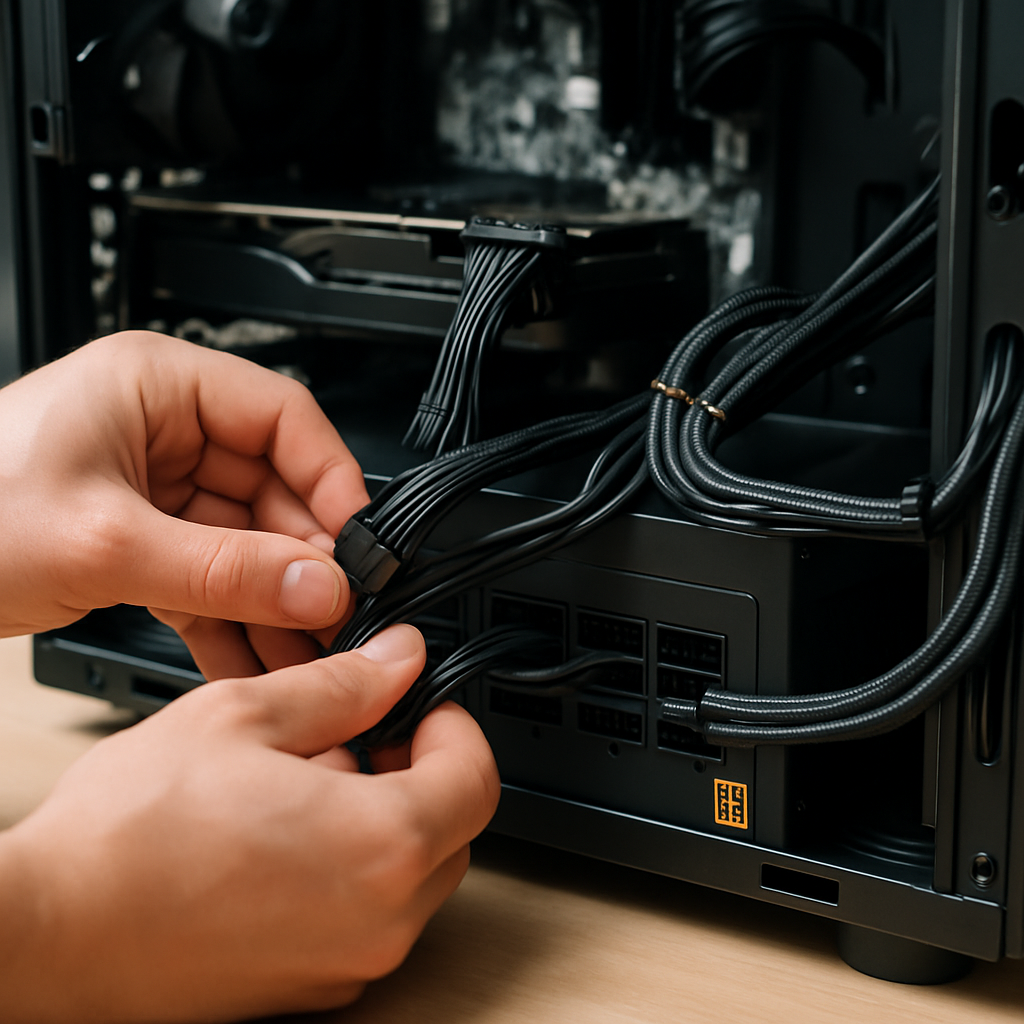
Ein aufgeräumter Schreibtisch hilft nicht nur beim Look, sondern auch bei der Performance. Sorge für klare Verläufe, damit sich Kabel nicht verhaken oder ziehen.
- Verwende Klettbänder und Kabelkanäle.
- Führe schwere Kabel getrennt, um Zug von dünnen USB-Kabeln zu vermeiden.
- Platziere Wireless-Dongles sichtbar und frei — Metallgehäuse blockieren Funksignale.
Budget-orientierte Peripherie: Wie du Leistung, Preis und Zukunftssicherheit sinnvoll ausbalancierst
Geld wächst nicht auf Bäumen, bringt aber im richtigen Einsatz große Wirkung. Wenn du begrenztes Budget hast, investiere clever:
- Priorität setzen: Monitor und Maus bringen oft die größte Verbesserung für FPS-Spieler.
- Gebrauchtmarkt: Gute Deals bei älteren High-End-Modellen sind üblich.
- Modularität ist Gold wert: Hot-Swap-Tastaturen oder Mäuse mit austauschbaren Teilen halten länger.
- Software-Features: Gute Treiber und Firmware können günstige Hardware deutlich aufwerten.
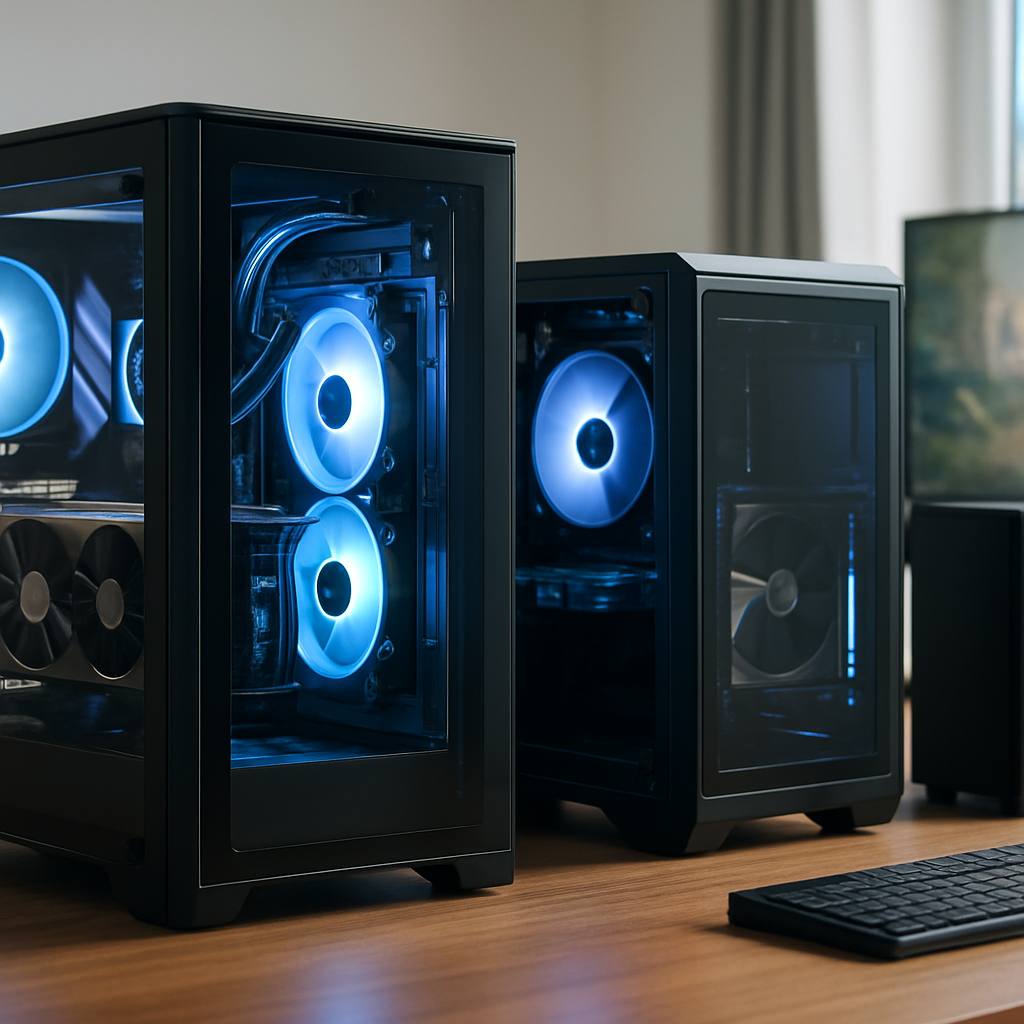
Auch Aspekte wie Kühlung und Lautstärke spielen eine Rolle bei der Gesamtwahrnehmung deines Setups: laute Gehäuselüfter stören Kommunikation und Konzentration, während gut optimierte Kühlung für konstante Performance sorgt. Zu diesem Thema haben wir einen praktischen Leitfaden veröffentlicht, den du dir anschauen solltest: Kühlung und Lautstärke optimieren bietet konkrete Tipps zu leisen Lüftern, Temperaturmanagement und wie du akustische Störquellen minimierst, damit Audio-Peripherie und deine Konzentration nicht leiden.
| Budgetklasse | Fokus | Empfehlung |
|---|---|---|
| Low-Budget (<100 €) | Robust & funktional | Gute kabelgebundene Maus, einfache mechanische Tastatur, 1080p 144 Hz Monitor gebraucht |
| Mittelklasse (100–250 €) | Performance vs. Komfort | Leichte Gaming-Maus, hot-swap Tastatur, 1440p/144 Hz Monitor oder 1080p/240 Hz |
| High-End (>250 €) | Langlebigkeit & Top-Performance | Top-Sensor-Maus (kabellos möglich), High-End-Monitor 240+ Hz, professionelle Kopfhörer |
Merke dir: Wenn du 300 € ausgeben willst, macht ein Monitor-Upgrade meist mehr aus als ein neues Headset. Natürlich hängt das vom Spiel ab — für Streamer sieht das wieder anders aus.
Praxistipps zur Wartung und Fehlerbehebung deiner Gaming-Peripherie
Regelmäßige Wartung
Pflege dein Equipment wie deinen Lieblings-Controller: ein bisschen Zuwendung verlängert die Lebensdauer enorm.
- Maus & Pad: Regelmäßig Staub entfernen, Mausfüße reinigen.
- Tastatur: Keycaps abziehen, ggf. mit Isopropanol reinigen, Staub entfernen.
- Headset-Polster: Reinigen oder austauschen, damit Komfort erhalten bleibt.
- Firmware-Updates: Nicht ignorieren — viele Probleme verschwinden dadurch.
Fehlerbehebung: Schritt-für-Schritt
Wenn etwas klemmt, behalte Ruhe und teste systematisch:
- Grundcheck: Gerät neu verbinden, anderen USB-Port testen (direkt am Motherboard).
- Treiber & Firmware aktualisieren oder zurücksetzen auf Werkseinstellungen.
- Störquellen ausschließen: Andere USB-Geräte trennen, Funkquellen prüfen.
- Polling-Rate und Energiesparoptionen im OS prüfen.
- Hardware an anderem PC testen, um Fehlerquelle einzugrenzen.
Häufige Probleme und Lösungen
- Stotternde Mausbewegung: Sensor und Pad reinigen, Polling-Rate anpassen.
- Tastatur verzögert: USB-Port wechseln, Debounce in Software einstellen.
- Mikrofon brummt: Ground-Loop prüfen, Gain senken, Rauschunterdrückung aktivieren.
- Audio-Latenz: ASIO-Treiber verwenden, USB-Audio an dedizierten Controller anschließen.
Fazit und praktische Checkliste
Peripherie sinnvoll kombinieren heißt nicht, alles neu zu kaufen — sondern klug zu wählen, zu priorisieren und zu pflegen. Hier die kompakte Null Logics Gaming Checkliste, die du sofort anwenden kannst:
- Priorisiere nach Spieltyp: Monitor & Maus für FPS, Komfort & Audio für Singleplayer/Streamer.
- Setze auf direkte Verbindungen (kabelgebunden oder hochwertige 2.4 GHz Wireless) bei kompetitiven Spielen.
- Wähle modular und updatefähig: Hot-Swap, Firmware-Support, austauschbare Teile.
- Regelmäßige Wartung: Reinigen, Firmware-Updates, Keycap- und Polstertausch.
- Teste Änderungen einzeln: DPI, In-Game-Sens & Polling-Rate systematisch anpassen.
Wenn du diese Punkte beherzigst, wirst du spürbare Verbesserungen sehen — und das ohne endlose Trial-and-Error-Sessions.
FAQ: Häufige Fragen rund um „Peripherie sinnvoll kombinieren“
Wenn du FPS spielst, ist ein Monitor mit hoher Bildwiederholrate (z. B. 144–240 Hz) oft das sinnvollste Upgrade, gefolgt von einer präzisen Maus. Bei längeren Sessions oder Streamern kann erst ein bequemes Headset oder ein gutes Mikrofon den größten Unterschied machen. Kurz: für Competitive FPS erst Monitor und Maus, für Komfort/Streaming Audio und Tastatur.
Ja, moderne 2.4 GHz Wireless-Lösungen bieten oft gleichwertige Latenz wie kabelgebundene Varianten. Achte auf namhafte Modelle mit bewährter Funktechnologie und niedriger Latenz; vermeide Bluetooth bei Wettkämpfen. Prüfe außerdem die Akkulaufzeit und ob ein kabelgebundener Backup-Modus vorhanden ist, falls der Akku schlappmacht.
Viele Pros nutzen eine relativ niedrige Sens — z. B. so, dass eine halbe bis eine Vierteldrehung der Maus einer 180°-Drehung im Spiel entspricht. Fang mit 400–800 DPI an und justiere die In-Game-Sens. Nutze Sensitivitätsrechner oder messe direkt auf deinem Mauspad, bis Bewegungen natürlich und präzise wirken.
Für Competitive FPS gilt meist: mehr Hz bei geringerer Auflösung (z. B. 1080p@240Hz) für höhere Framerates. Bei MOBA/Singleplayer ist eine höhere Auflösung (1440p) sinnvoller, wenn deine GPU das schafft. Deine Wahl hängt also von Spieltyp, GPU und gewünschter Bildqualität ab. Unser Guide zur Monitorwahl fürs Gaming hilft bei der Entscheidung.
Für die meisten Gamer ist ein gutes USB-Headset ausreichend: einfacher Plug-and-Play, integriertes Mikrofon und oft Software für EQ/Virtual Surround. Wenn du Streamer bist oder Wert auf Studioqualität legst, lohnt sich ein separates Audio-Interface plus Qualitätskopfhörer und ein externes Mikrofon für bessere Klangqualität und geringere Latenz.
Als Daumenregel: Low-Budget-Setup unter 100 € pro Kernkomponente (Maus/Tastatur/Headset), Mittelklasse 100–250 €, und High-End ab ~250 €. Priorisiere nach Spielstil: FPS-Spieler investieren eher in Monitor und Maus, Streamer in Mikrofon und Audio. Schau auch auf gebrauchte High-End-Modelle — oft ein guter Deal.
Reinige Mausfüße und Sensor regelmäßig, wasche Tastatur-Keycaps oder puste Staub raus, und wechsle Headset-Polster nach Bedarf. Nutze Isopropanol für verschmutzte Oberflächen und überprüfe Firmware-Updates. Aufgeräumtes Kabelmanagement reduziert Zugbelastung und Brüche — simple Pflege verlängert die Lebenszeit stark.
Stecke Maus/Tastatur direkt an das Motherboard, verwende hohe Polling-Rates (500–1000 Hz), deaktiviere Energiesparmodi für USB-Ports und aktiviere Low-Latency-Mode im Monitor. Für Audio: ASIO-Treiber oder dedizierte USB-Controller nutzen. Kleine Optimierungen summieren sich — teste Änderungen einzeln, um den Effekt zu messen.
Wenn du sowohl FPS als auch Singleplayer magst, setze Prioritäten: für FPS investiere in Monitor/Maus; für Singleplayer in Audio und Komfort. Eine praktikable Lösung ist modulare Anschaffung: zuerst Monitor+Maus, später besseres Headset. So passt dein Setup dynamisch zu deinem Spielverhalten, ohne unnötige Kosten.
Möchtest du eine persönliche Empfehlung für dein Budget und deine Hauptspiele? Nenne kurz dein Budget und die Spiele, die du am meisten spielst — und ich stelle dir eine konkrete Peripherie-Kombination zusammen, die wirklich aufeinander abgestimmt ist. Peripherie sinnvoll kombinieren ist weniger Magie als Methode — mit ein paar richtig gesetzten Entscheidungen spielst du besser, länger und stressfreier.