Mehr Spiel, weniger Lärm: Wie du Kühlung und Lautstärke optimieren kannst — schnell, einfach und effektiv
Du willst stundenlang zocken, ohne dass dein PC klingt wie ein Startflugzeug? Dann bist du hier richtig. In diesem Gastbeitrag von Null Logics Gaming zeigen wir dir, wie du Kühlung und Lautstärke optimieren kannst — Schritt für Schritt, praktisch und ohne unnötige Theorie. Wir sprechen über Temperaturmanagement, Luftstrom, die besten Komponenten für leise Builds, Gehäusedesign, die Vor- und Nachteile von Wasserkühlung gegenüber Luftkühlung sowie die besten Software-Tools zur Überwachung und Automatisierung. Pack dir nen Kaffee, lehn dich zurück — und bereite dich vor, deinen Rechner stiller und kühler zu machen.
Wenn du noch mehr praktische Anleitungen suchst, lohnt sich ein Blick in unsere umfangreiche Sammlung zu Gaming-PC-Setups und Tipps, denn dort haben wir konkrete Build-Beispiele, Schritt-für-Schritt-Anleitungen und Empfehlungen, die dir helfen, sowohl thermisch als auch akustisch das Beste aus deinem System herauszuholen. Zusätzlich findest du spezialisierte Guides zu Themen wie Kabelmanagement im Gaming-Setup, denn saubere Kabelwege sind ein unterschätzter Hebel für besseren Luftstrom, und wir erklären dir auch, wie du deine Peripherie am besten platzierst und kombinierst, siehe Peripherie sinnvoll kombinieren, um Störgeräusche und ergonomische Probleme zu minimieren.
Temperaturmanagement im Gaming-PC: Best Practices für stundenlangen Spielspaß
Temperaturen sind der unsichtbare Gegenspieler jeder guten Performance. Wenn die CPU oder GPU zu heiß werden, drosseln sie sich — das nennt man Throttling — und dein Spiel ruckelt oder verliert Frames. Gleichzeitig leiden Bauteile unter dauerhaft hohen Temperaturen. Deshalb ist es zentral, die richtigen Grundlagen zu legen, wenn du Kühlung und Lautstärke optimieren willst.
Grundregeln, die fast jeder übersehen sollte
- Reinige deinen PC regelmäßig: Staub wirkt wie Isolierung. Einmal pro Quartal gründlich säubern, Lüfter und Filter checken.
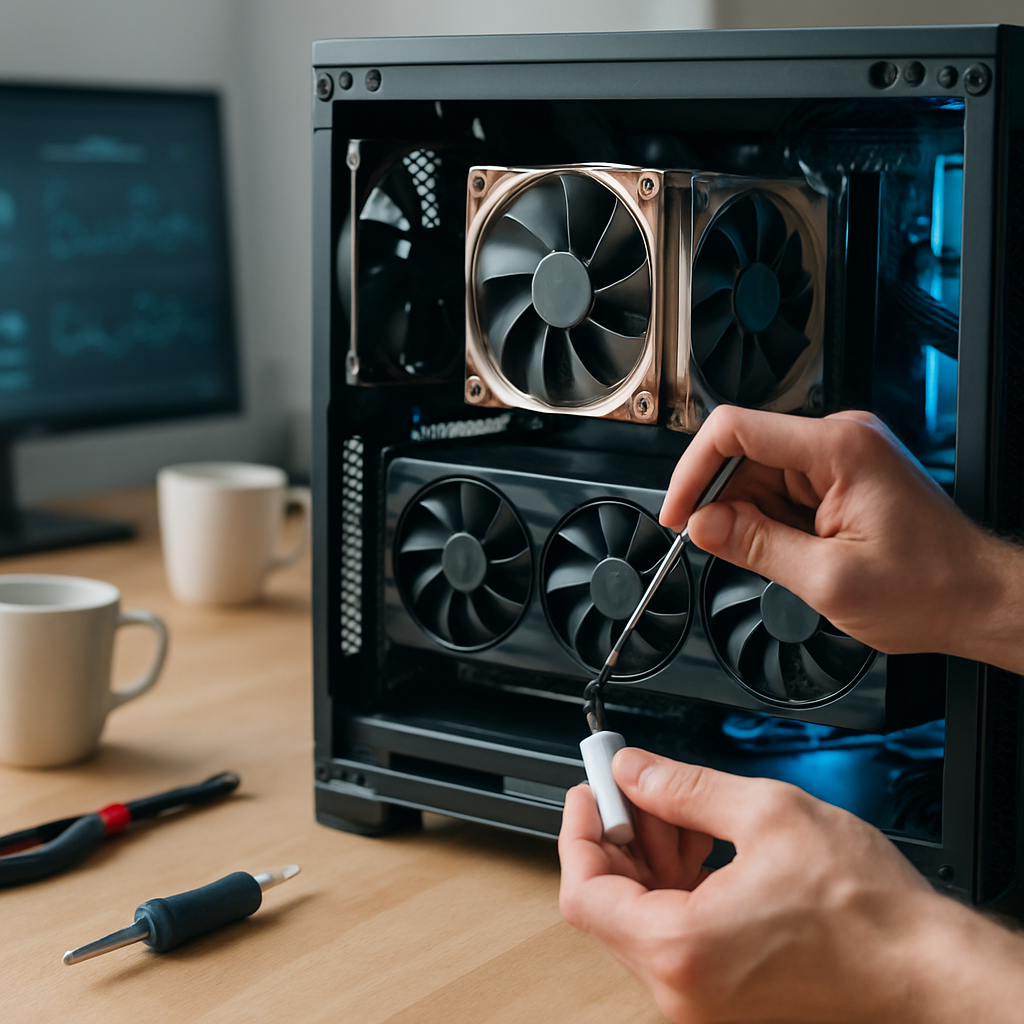
- Ersetze Thermal-Paste bei Bedarf: Alte Paste wird trockener und verliert an Leitfähigkeit. Frische Paste kann 3–7 °C bringen — oft mit wenig Aufwand.
- Monitoren statt raten: Überwache Kerntemperaturen unter Last. Nur so weißt du, ob Veränderungen wirken.
- Gleichmäßige Luftwege: Kühlende Luft sollte ungehindert eintreten und warme Luft direkt entweichen können — vermeide tote Ecken im Gehäuse.
Temperaturzonen und kritische Werte
Als Faustregel: CPU- und GPU-Lastwerte dauerhaft unter 85–90 °C halten. Kurzzeitspitzen sind okay, aber wenn das System öfter in die 90er geht, ist Handeln angesagt. Für SSDs und VRMs gelten andere Grenzen — hier solltest du die Herstellerangaben prüfen. Das Ziel ist nicht, die niedrigste Temperatur um jeden Preis zu erreichen, sondern stabile Werte ohne starke Lüfteraktivität.
Stresstests sinnvoll einsetzen
Nutze Tools wie Cinebench, 3DMark, Prime95 oder AIDA64, um deinem System kontrolliert Stress zu geben. Beobachte dabei Temperaturen und Lüfterverhalten über mindestens 20–30 Minuten. So siehst du, ob Lüfterkurven greifen und ob Komponenten thermisch gedrosselt werden.
Lautstärke senken ohne Leistungseinbuße: Luftstrom- und Kühlung optimieren
Leiser bauen heißt nicht, die Performance zu opfern. Im Gegenteil: Mit den richtigen Maßnahmen kannst du Kühlung und Lautstärke optimieren, sodass dein Rechner effizienter arbeitet und zugleich leiser bleibt. Hier geht es um Luftmenge, Drehzahlmanagement und das Vermeiden von Turbulenzen — und das auf eine Weise, die praktisch und umsetzbar ist.
Warum mehr Luft nicht gleich besser ist
Viele glauben, je mehr Lüfter, desto kühler — und genauso ruhig. In Wahrheit erzeugen zu viele kleine Lüfter oft mehr Lärm und Turbulenz. Besser: Weniger, aber größere Lüfter mit niedriger Drehzahl liefern gleichen Luftstrom bei deutlich weniger Lärm.
Konkrete Maßnahmen zur Lärmreduktion
- Setze auf 140-mm- und 200-mm-Lüfter statt vieler 80–120-mm-Modelle.
- Nutze hochwertige Lager (Hydraulik- oder Fluid-Dynamic-Lager) — die sind leiser und langlebiger.
- Feinjustiere Lüfterkurven: Sanfte Rampen verhindern ständiges Auf- und Abdrehen.
- Entkopple Lüfter mechanisch mit Gummientkopplern, um Körperschall zu vermeiden.
- Reduziere Turbulenzen durch ordentliches Kabelmanagement und einen freien Luftstrom.
Undervolting: leiser ohne spürbaren Leistungsverlust
Undervolting bedeutet, CPU oder GPU mit geringerer Spannung zu betreiben. Das senkt Verbrauch und Hitze, sodass Lüfter langsamer drehen. Richtig gemacht merkst du kaum einen Leistungsverlust, gewinnst aber deutlich an Ruhe. Tools wie MSI Afterburner (GPU) oder BIOS-Einstellungen (CPU) helfen dabei.
Die richtige Komponentenauswahl für leise Systeme: CPU-Kühler, GPU-Kühler und PSU
Wenn du Kühlung und Lautstärke optimieren willst, fängt vieles bereits bei der Auswahl der Komponenten an. Qualität schlägt Quantität: Ein gut gewählter Kühler oder ein effizientes Netzteil bringt dir langfristig mehr Ruhe als improvisierte Billiglösungen.
CPU-Kühler: Luft vs. AIO
Für die meisten Gamer sind große Tower-Luftkühler mit einem oder zwei 140-mm-Lüftern exzellente Allrounder. Sie sind zuverlässig, einfach zu installieren und in der Regel günstiger als AIOs. All-in-One-Wasserkühlungen (240–360 mm) bieten bessere Wärmeabfuhr bei kompaktem Platzbedarf, können aber Pumpengeräusche erzeugen und sind teurer.
Empfehlungen
- Budget/Alltag: großer Tower-Luftkühler (z. B. Modelle mit Dual-Tower-Design)
- Enthusiast/kleineres Gehäuse: 240–360 mm AIO
- Extremleistung/Custom-Look: Custom-Wasserkreislauf (nur mit Erfahrung empfohlen)
GPU-Kühler: oft die heimlichen Lautmacher
Die GPU macht unter Last häufig die meiste Geräuschkulisse. Achte bei der GPU-Auswahl auf Modelle mit großem Kühler, drei Lüftern oder gutem Backplate-Design. Außerdem lohnt sich Undervolting oder ein moderate Taktreduktion, wenn du die Lautstärke deutlich senken möchtest.
PSU: unterschätztes Bauteil
Ein effizientes Netzteil produziert weniger Abwärme und damit oft weniger Lüfteraktivität. Entscheide dich für 80 PLUS Gold oder besser. Halbt passive Modelle, bei denen der Lüfter bei geringer Last steht, sind ideal, wenn du oft im Leerlauf oder bei leichter Belastung bist.
Gehäuse- und Kühlungs-Setup: Tipps für optimale Luftzirkulation
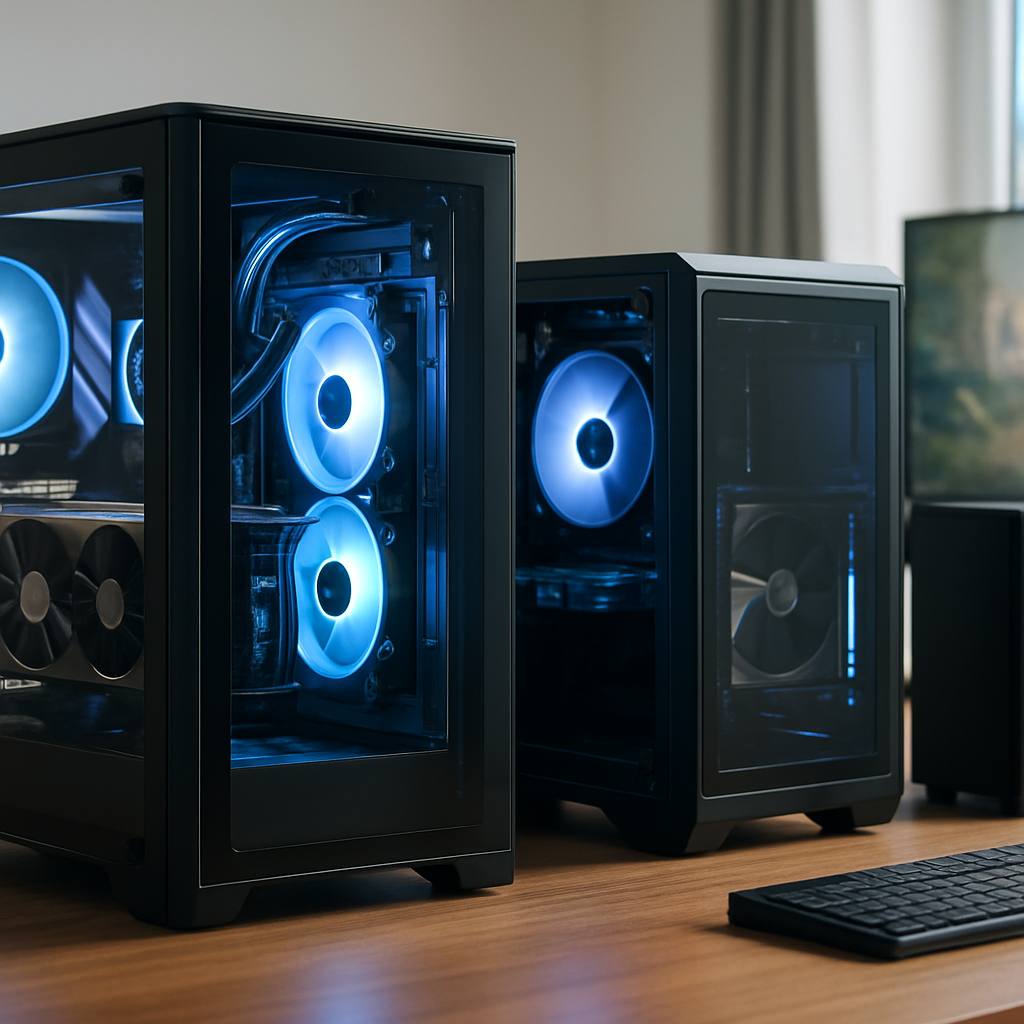
Selbst die besten Lüfter helfen wenig, wenn das Gehäuse den Luftfluss blockiert. Beim Gehäusedesign geht es darum, klare Luftwege zu schaffen, Staub zu managen und Komponenten so zu platzieren, dass sie optimale Frischluft bekommen.
Richtiger Luftstrom: Grundprinzipien
- Intake vorne/boden, Exhaust hinten/oben — so nutzt du physikalische Konvektion.
- Leichter positiver Luftdruck verhindert, dass Staub durch ungeschützte Öffnungen reingesaugt wird.
- Staubfilter an Einlässen sind Pflicht; reinige sie regelmäßig.
Kabelmanagement und interne Hindernisse
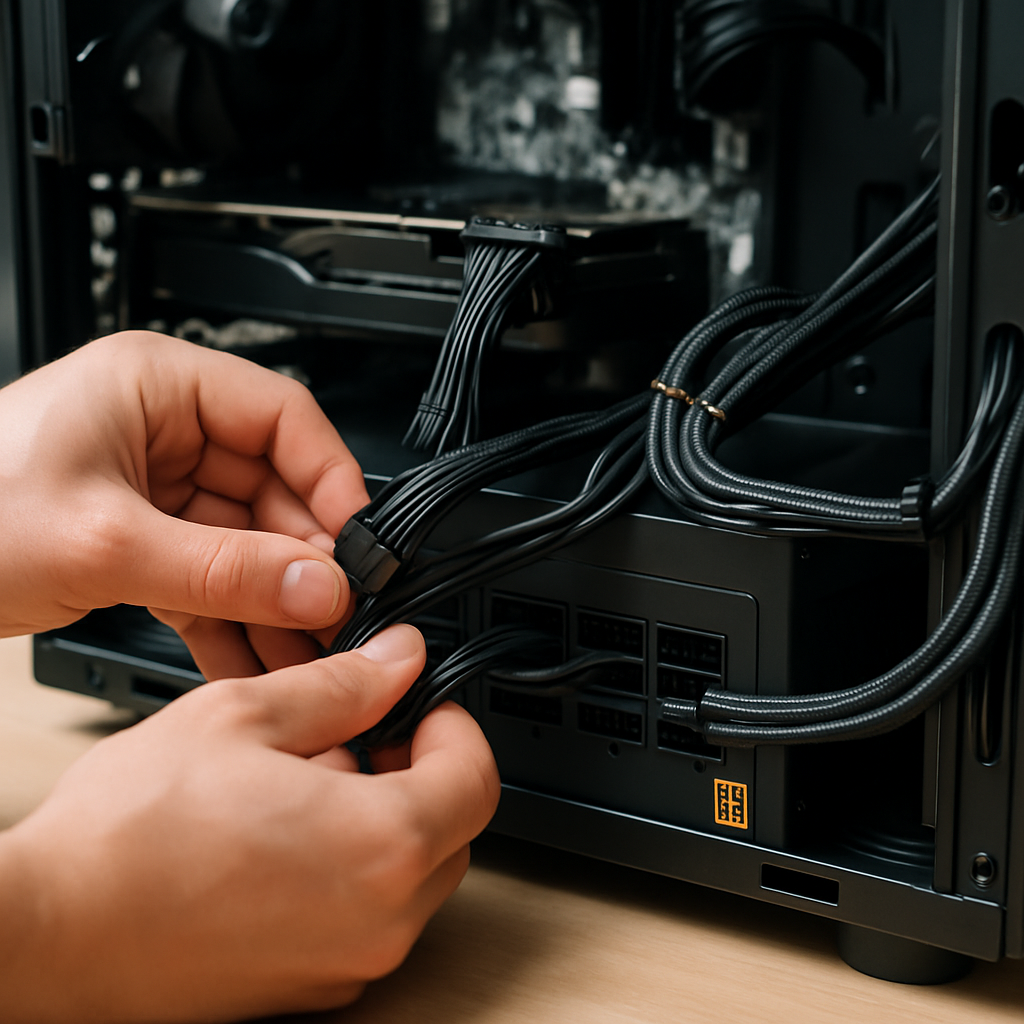
Kabel, schlecht platzierte Laufwerke oder unnötige Verkleidungen können Luftverwirbelungen verursachen und die Effizienz massiv reduzieren. Nutze die Rückseite des Mainboard-Trays, Kabelbinder und modulare Netzteile, um Luftwege freizuhalten.
Gehäuseauswahl: Worauf du achten solltest
Ein gutes Gehäuse bietet flexible Lüfterplätze, Unterstützung für große Radiatoren, entnehmbare Staubfilter und ausreichend Platz für Kabelmanagement. Achte außerdem auf gedämpfte Seitenteile, wenn du noch zusätzliche Geräuschreduzierung möchtest.
Wasserkühlung vs. Luftkühlung: Welche Lösung passt zu deinem Gaming-Budget?
Die Entscheidung zwischen Wasserkühlung und Luftkühlung hängt von Budget, Platz, Wartungsbereitschaft und persönlicher Präferenz ab. Beide Systeme haben ihre Vor- und Nachteile — wir fassen die wichtigsten Punkte zusammen, damit du Kühlung und Lautstärke optimieren kannst, ohne dein Konto zu sprengen.
| Kriterium | Luftkühlung | Wasserkühlung (AIO / Custom) |
|---|---|---|
| Anschaffungskosten | Günstig bis moderat | AIO moderat; Custom teuer |
| Kühlleistung | Ausreichend für die meisten Builds | Besser bei hohem TDP; Custom top |
| Lautstärke | Sehr gut mit großen Lüftern | AIO sehr leise möglich; Pumpen beachten |
| Wartung | Gering (Staub, Paste) | AIO gering; Custom aufwendig |
| Risiko | Kein Leckrisiko | Leckrisiko bei Custom; AIO meist sicher |
Unsere Empfehlung: Für die meisten Gamer ist ein hochwertiger Luftkühler oder eine 240–360 mm AIO die beste Kombination aus Preis, Leistung und Ruhe. Ein Custom-Loop lohnt sich primär für Enthusiasten, die entweder extreme Kühlleistung oder optische Individualität wollen — und die Zeit zur Wartung mitbringen.
Software-Tools zur Überwachung von Temperatur und Lautstärke: Einstellungen, Alarme und Profil-Optimierung
Hardware ist nur die halbe Miete. Software gibt dir die Kontrolle, um Kühlung und Lautstärke optimieren zu können. Sie hilft dir, Profile zu erstellen, Alarme einzustellen und auf einfache Weise zu messen, ob sich Änderungen positiv auswirken.
Must-have-Tools
- HWiNFO: Sehr detailliert; ideal zum Loggen und Setzen von Alarmschwellen.
- MSI Afterburner: Perfekt für GPU-Tuning, Undervolting und Lüfterkurven.
- Argus Monitor / FanControl: Für eigene Lüftersteuerung mit mehreren Temperaturquellen.
- Hersteller-Software (iCUE, NZXT CAM, ASUS AI Suite): Gut für Integration, RGB und einfache Profile.
Einstellungs-Tipps für effiziente Profile
- Lege zwei Profile an: ein leises Tagesprofil (Alltag, Streaming) und ein Performance-Profil (lange Gaming-Sessions).
- Setze sinnvolle Alarmgrenzen: 85–90 °C für CPU/GPU. Bei Überschreitung automatisches Herunterfahren oder Reduktion aktivieren.
- Nutze Multi-Sensor-Logik: Lasse Gehäuselüfter auf GPU-Temperatur reagieren, nicht nur auf CPU.
- Teste Änderungen schrittweise und dokumentiere Ergebnisse — so findest du die beste Balance.
Monitoring in der Praxis
Überwache während des Spielens Temperaturverläufe, Lüfterdrehzahlen und Leistung. Schau dir an, ob Lüfter unnötig hochdrehen, nachdem du Änderungen vorgenommen hast. Ein leiserer PC ist nutzlos, wenn die Performance leidet — die Kunst besteht darin, Kühlung und Lautstärke optimieren zu können, ohne das Spielerlebnis einzuschränken.
Praxis-Checkliste: Sofortmaßnahmen zur Reduktion von Temperaturen und Lärm
- Reinige Staubfilter und Lüfter – sofort. Das bringt oft den größten Soforteffekt.
- Prüfe und erneuere Thermal-Paste bei Bedarf.
- Ersetze alte 120-mm-Lüfter durch hochwertige 140-mm-Modelle.
- Erstelle zwei Lüfterprofile (Leise & Performance) und wechsle je nach Bedarf.
- Teste Undervolting für CPU/GPU, um Lüfterdrehzahlen sicher zu reduzieren.
- Verbessere Kabelmanagement zur Reduzierung von Turbulenzen.
- Nutze Monitoring-Software, um Schwellen und Alarme zu setzen.
FAQ – Häufig gestellte Fragen zu Kühlung und Lautstärke optimieren
1. Was kann ich sofort tun, um Kühlung und Lautstärke optimieren zu können?
Als Erstes: Staubfilter und Lüfter reinigen, Thermal-Paste checken und Lüfterkurven anpassen. Diese Schritte sind kostengünstig, schnell erledigt und liefern oft den größten Effekt. Zusätzlich kannst du Kabelmanagement verbessern, um den Luftstrom zu befreien. Wenn du die Lüfterkurve sanfter gestaltest, vermeidest du ständiges Auf- und Abdrehen, was den subjektiven Lärm deutlich reduziert.
2. Ist Undervolting sicher und wie fange ich damit an?
Undervolting ist in den meisten Fällen sicher, solange du schrittweise vorgehst und Stabilitätstests durchführst. Für die GPU eignet sich MSI Afterburner; für die CPU kannst du im BIOS oder mit Tools wie Intel XTU arbeiten. Reduziere die Spannung in kleinen Schritten, teste mit Benchmarks und beobachte Temperaturen und Stabilität. Wenn Abstürze auftreten, um einen Schritt zurückgehen. Das Ziel ist ein stabiler Betrieb mit niedrigerer Spannung.
3. Lohnt sich eine AIO-Wasserkühlung gegenüber einem großen Luftkühler?
Das hängt von Budget, Gehäuse und Präferenz ab. Luftkühler sind günstig, wartungsarm und extrem zuverlässig. AIOs bieten oft bessere Temperaturrücklagen bei kompakter Platznutzung und können optisch schick sein. Bedenke aber mögliche Pumpengeräusche und dass AIOs teurer sind. Für viele Gamer ist ein hochwertiger Tower-Luftkühler die beste Kombination aus Preis, Leistung und Ruhe.
4. Wie oft sollte ich Thermal-Paste erneuern?
Als Richtwert: alle 2–3 Jahre oder wenn du merkst, dass die Temperaturen steigen. Bei starker Beanspruchung oder häufigem Ausbau der CPU-Kühlung kann ein früherer Wechsel sinnvoll sein. Hochwertige Pasten halten länger, aber ein Wechsel ist relativ günstig und bringt oft spürbare Temperaturverbesserungen.
5. Welche Lüfter sind leiser — große oder kleine?
In der Regel sind größere Lüfter (140 mm, 200 mm) leiser, weil sie bei niedrigerer Drehzahl mehr Luft bewegen. Außerdem lohnt sich ein Blick auf das Lager (FDB/Hydrauliklager sind leiser) und das Schaufelprofil. Billige kleine Lüfter neigen eher zu Nebengeräuschen und Vibrationen. Weniger, größere Lüfter sind oft die bessere Wahl.
6. Soll ich positiven oder negativen Luftdruck wählen?
Beide Ansätze haben Vor- und Nachteile. Ein leichter positiver Druck (mehr Intake als Exhaust) reduziert Staub, weil Luft durch Filter rausgedrückt wird. Negativer Druck kann marginal bessere Kühlleistung liefern, zieht aber mehr Staub an. Für die meisten Nutzer ist positiver Druck praktikabler — kombiniert mit gereinigten Filtern.
7. Welche Tools nutze ich zuverlässig zur Überwachung?
HWiNFO ist das Schweizer Taschenmesser für Sensoren und Logging. MSI Afterburner ist perfekt fürs GPU-Tuning und Lüfterkurven. Argus Monitor oder FanControl ermöglichen komplexe Lüftersteuerungen. Kombiniere ein Monitoring-Tool mit Benchmarking-Software, um Änderungen messbar zu machen und Alarme zu setzen.
8. Kann ich die GPU leiser machen, ohne viel Leistung zu verlieren?
Ja: Undervolting und eine angepasste Lüfterkurve sind die effektivsten Methoden. Mit MSI Afterburner kannst du die Spannung absenken und einen leicht reduzierten Takt testen — oft ist der FPS-Verlust minimal, während die Temperaturen und Lüfterlautstärke deutlich sinken. Teste schrittweise und überwache Stabilität.
9. Macht Staub wirklich so viel aus?
Absolut. Staub wirkt wie Dämmmaterial auf Kühlkörpern, reduziert die Luftzufuhr durch Filter und erhöht die Wärmeleitwiderstände. Das Resultat: höhere Temperaturen, längere Lüfterlaufzeiten und damit mehr Lärm. Regelmäßiges Reinigen ist eine der effektivsten Maßnahmen, die fast nichts kostet.
10. Mein AIO pumpt oder macht Geräusche — was tun?
Prüfe Montage und Befüllung: Luft in Schläuchen oder schlechter Sitz der Pumpe verursachen Geräusche. Stelle sicher, dass die Pumpe korrekt sitzt und entlüftet ist (Gehäuse leicht kippen beim Befüllen/Entlüften, wenn möglich). Achte außerdem auf Spannungsversorgung und Lüfteranschlüsse; manchmal kommen Geräusche auch von schlecht entkoppelten Lüftern, die du für die Radiator-Lüfter verwendest.
Häufige Fehler und wie du sie vermeidest
- Zu viele kleine Lüfter: Mehr Lärm, weniger Effizienz. Lieber größere Lüfter.
- Falsche Orientierung: Achte auf korrekte Ein- und Auslassrichtung der Lüfter.
- Pumpengeräusche ignorieren: Bei AIOs auf Montage und Luft in Schläuchen achten.
- Blindes Tuning: Ändere nicht mehrere Variablen gleichzeitig — sonst weißt du nicht, was wirkt.
Fazit: Dein Plan zum Kühlung und Lautstärke optimieren
Wenn du Kühlung und Lautstärke optimieren willst, dann geht es um Balance: Saubere Luftwege, sinnvolle Hardware-Auswahl, smarte Lüftersteuerung und Monitoring. Du brauchst kein Luxusbudget, um deutliche Verbesserungen zu spüren. Oft bringen einfache Maßnahmen wie ein neuer Lüfter, frische Paste und ein angepasstes Lüfterprofil mehr Ruhe als teure Umbauten.
Starte mit den Basics, messe, optimiere und iteriere. Du wirst überrascht sein, wie viel ruhiger und kühler dein System werden kann — und wie viel angenehmer das Spielen dann ist. Wenn du möchtest, findest du auf Null Logics Gaming weiterführende Anleitungen, konkrete Teilelisten für Budget- und High-End-Builds sowie Schritt-für-Schritt-Guides zur Montage von AIOs oder dem Umbau von GPU-Kühlern. Viel Erfolg beim Tunen — und mögen deine Games flüssig und dein PC leise laufen!