Gaming-Setup optimieren: Mehr Performance, klarere Sicht und echter Spielspaß — in wenigen Schritten
Willst du dein Gaming-Setup optimieren und endlich das Gefühl haben, dass dein PC und dein Raum wirklich für dich arbeiten? Stell dir vor: flüssige 144+ FPS, knackige Bildqualität, leiser Betrieb und ein Schreibtisch, der dich nicht ablenkt. Das ist erreichbar — auch ohne sofort ein Vermögen auszugeben. In diesem Gastbeitrag von Null Logics Gaming zeige ich dir praxisnah, wie du systematisch vorgehst, wo du sparen kannst, wo ein Upgrade Sinn macht und welche schnellen Tricks sofort Wirkung zeigen. Los geht’s — Schritt für Schritt.
Für tiefergehende Anleitungen und konkrete Hardware-Empfehlungen lohnt sich ein Blick auf unsere spezialisierten Beiträge, zum Beispiel die Rubrik zu Gaming-PC-Setups und Tipps, wo wir Schritt-für-Schritt-Setups vorstellen, Konfigurationen vergleichen und praxisnahe Upgrade-Pfade zeigen. Wenn du speziell Ordnung und Sauberkeit auf dem Schreibtisch brauchst, haben wir eine praktische Anleitung zum Kabelmanagement im Gaming-Setup, die dir zeigt, wie du Ströme, Datenleitungen und Peripherie sauber trennst, ohne das ganze System zu zerlegen. Und falls du dir unsicher bist, welcher Monitor tatsächlich zu deinem Spielstil passt, lohnt sich unser Leitfaden zur Monitorwahl fürs Gaming, der Auflösung, Paneltypen und Bildwiederholraten verständlich gegenüberstellt und typische Fehlkäufe vermeidet.
Gaming-Setup optimieren: Grundlagen für eine leistungsstarke Gaming-Umgebung
Bevor du anfängst, sei ehrlich zu dir: Was willst du erreichen? „Mehr FPS“ ist ein Ziel, aber konkret heißt das: 60, 144 oder 240 FPS? Oder möchtest du ein atemberaubendes Bild in 4K für Story-Games? Je klarer dein Ziel, desto effizienter kannst du dein Gaming-Setup optimieren.
Ein kurzer Plan, den du gleich umsetzen kannst:
- Analysiere: Miss FPS, CPU- und GPU-Auslastung und Temperaturen während deiner Games (Tools: MSI Afterburner, HWInfo).
- Setze Prioritäten: Mehr FPS vs. höhere Auflösung vs. mehr Komfort (Ergonomie und Ruhe).
- Budget planen: Teile dein Budget in kurzfristige Quick Wins (Treiber, SSD, Kabel) und größere Upgrades (GPU, Monitor).
Kurz gesagt: Du kannst viel durch Software und Einstellungen erreichen, doch für großen Sprünge brauchst du manchmal Hardware-Änderungen. Hier folgen die Bereiche, die den größten Hebel haben, wenn du dein Gaming-Setup optimieren willst.
Monitor, Grafikkarte und Peripherie optimal einstellen: Sichtbarkeit, Reaktionszeit und Komfort
Monitor-Einstellungen für echte Performance
Der Monitor ist das direkte Fenster zum Spiel. Wenn hier etwas nicht passt, bringt die stärkste GPU nichts. Achte auf folgende Punkte:
- Stelle die native Auflösung und die tatsächliche Bildwiederholrate (z. B. 144Hz, 240Hz) in Windows ein.
- Aktiviere G-Sync oder FreeSync, wenn verfügbar — das reduziert Tearing ohne großen FPS-Verlust.
- Teste Bildmodi: Manche Monitore bieten „FPS“- oder „Low-Latency“-Modi, die Kontrast und Schärfe erhöhen, aber Farben verändern können.
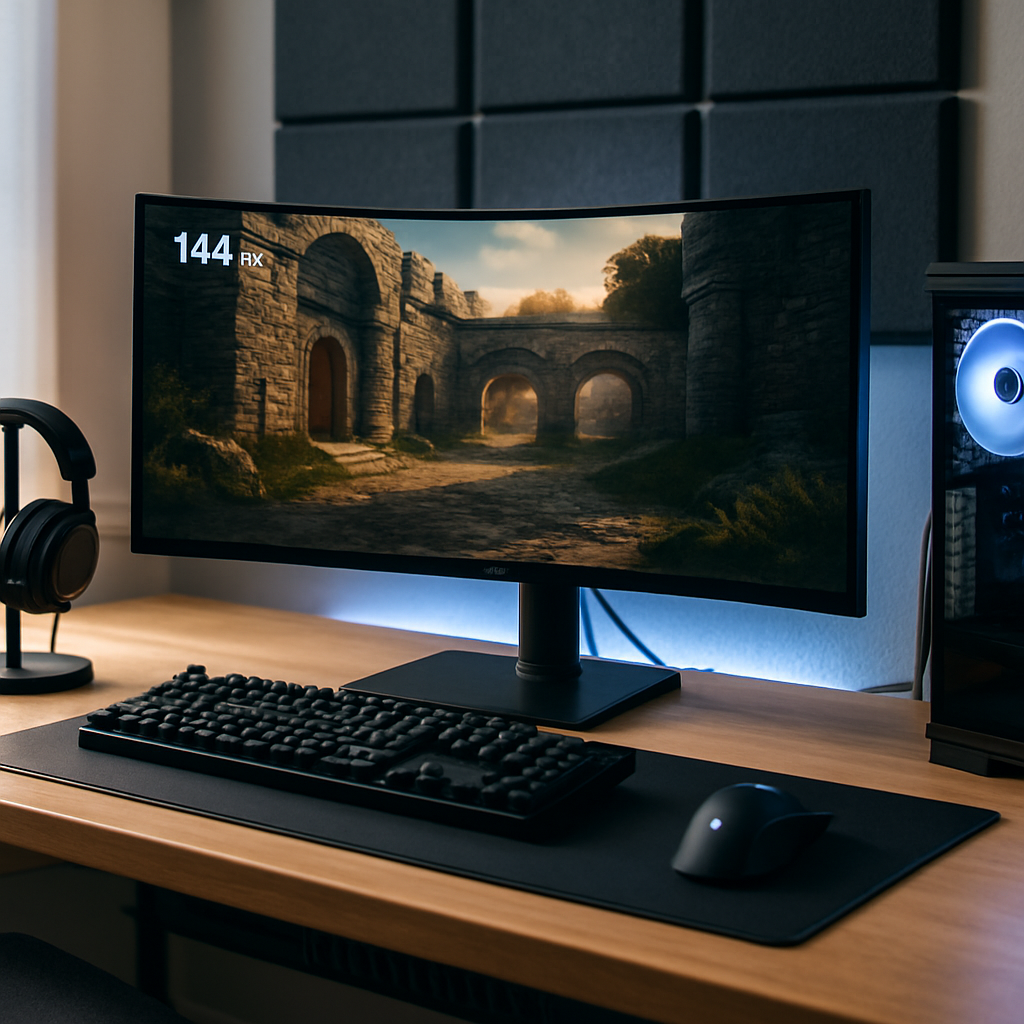
- Bias-Lighting (LED-Hintergrundbeleuchtung) reduziert Augenmüdigkeit und lässt das Bild kontrastreicher wirken.
GPU-Feintuning: Mehr Reaktionszeit, stabilere FPS
Grafikkarten-Treiber sind mächtig. Mit ein paar Klicks kannst du spürbar die Eingabeverzögerung reduzieren und FPS stabilisieren:
- Halte GPU-Treiber aktuell. Nutze bei Problemen DDU (Display Driver Uninstaller) für eine saubere Neuinstallation.
- NVIDIA: Aktiviere „Low Latency“ oder „Ultra Low Latency“, setze „Power Management“ auf „Prefer maximum performance“ bei Bedarf.
- AMD: Nutze Radeon-Optionen wie „Radeon Anti-Lag“ oder „Radeon Boost“; teste FSR (FidelityFX Super Resolution) bei GPU-Limit.
- Upscaling wie DLSS, FSR oder XeSS kann dir große FPS-Sprünge bringen ohne starke Qualitätsverluste — ideal, wenn du Gaming-Setup optimieren willst, ohne die GPU sofort zu wechseln.
Peripherie: Maus, Tastatur, Audio — kleine Dinge, große Wirkung
Die richtige Peripherie macht dich schneller und bequemer:
- Maus: Polling-Rate auf 1000Hz, DPI passend einstellen (für FPS oft 400–800), Windows-Mausbeschleunigung aus!
- Tastatur: N-Key-Rollover und anti-ghosting sind bei schnellen Spielen Gold wert. Programmierbare Tasten können Makros sinnvoll erleichtern.
- Headset: Positionserkennung (Stereo vs. Surround/HRTF) testen. Gute Sprachqualität spart Zeit beim Teamspeak/Discord.
Wenn du diese Einstellungen optimierst, wirst du oft merken: Du „spielst besser“, nicht weil die Hardware dramatisch schneller ist, sondern weil Inputs, Sichtbarkeit und Latenz harmonieren.
Kühlung, Geräuschpegel und Strommanagement: Stabilität auch bei intensiven Sessions
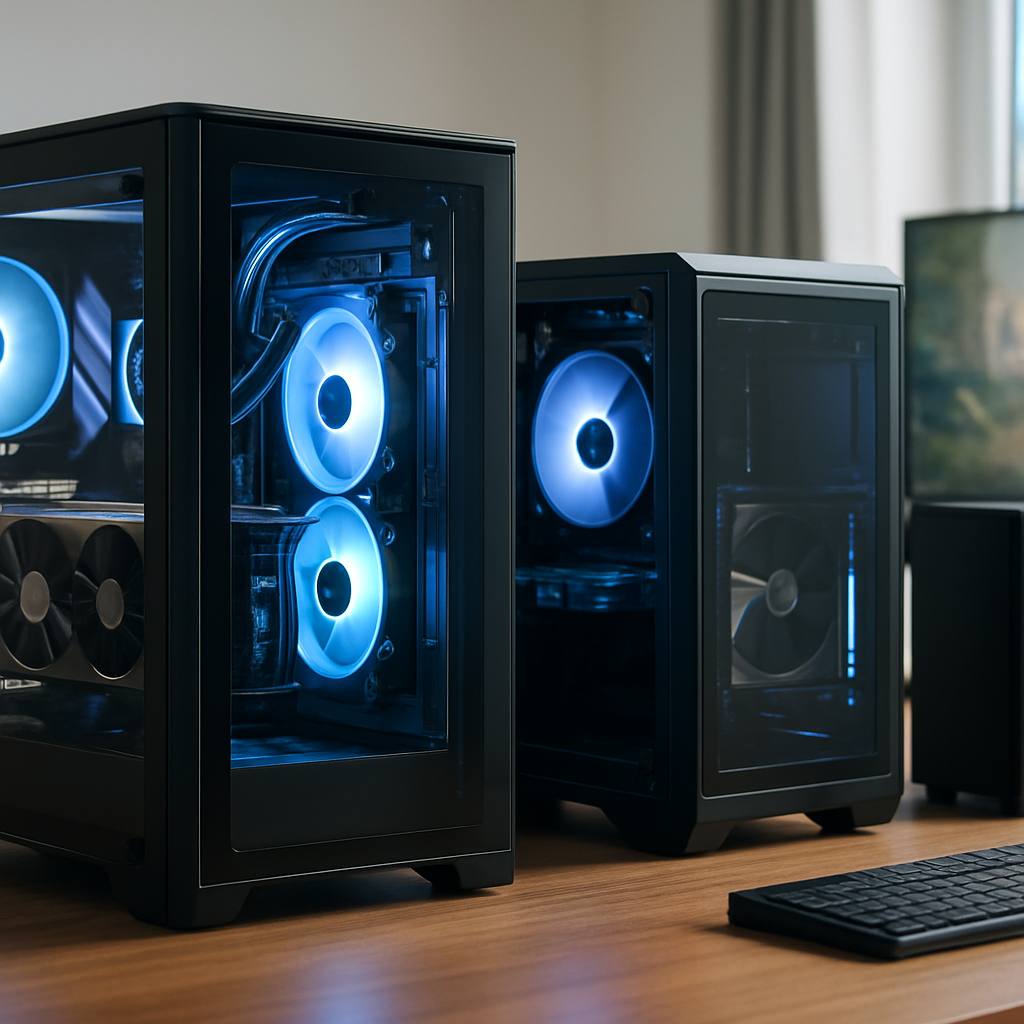
Hitze ist ein unsichtbarer Spielverderber. Thermal Throttling kann FPS einbrechen lassen. Ein kühles System ist stabiler, leiser und langlebiger — drei Fliegen mit einer Klappe.
Kühlungsstrategie für dein Gaming-Setup
Ein guter Airflow im Gehäuse ist oft wichtiger als ein teurer CPU-Kühler. Hier ein paar praktische Tipps:
- Setze auf saubere Luftführung: Intake vorne, Exhaust hinten/oben. Positiver Druck reduziert Staub.
- Staubfilter regelmäßig reinigen — eine verstaubte Kühlung kann Temperaturen massiv erhöhen.
- Bei CPU-intensive Spielen lohnt sich oft eine AIO-Wasserkühlung, doch gute Luftkühler sind preiswerter und simpler.
- GPU-Fan-Curves anpassen — so bleibt es leise, bis mehr Kühlung wirklich benötigt wird.
Geräuschreduzierung — Ruhe für Fokus
Laute Lüfter stören. Du willst nicht während Teamkämpfen das Summen hören, sondern die Schritte des Gegners.
- Wähle hochwertige Lüfter mit gutem Leerlaufverhalten. Niedrigere RPM bei größerer Blattfläche reduziert Lärm.
- Entkopple Komponenten (Gummipads für Lüfter und Laufwerke), um Vibrationen zu dämpfen.
- Leise SSDs statt lauter HDDs reduzieren den Dauerlärmpegel.
Strommanagement und Sicherheit
Stabile Stromversorgung schützt deine Hardware und verhindert plötzliche Abstürze in wichtigen Matches:
- Wähle eine PSU mit ausreichend Watt und guter Effizienz (80+ Bronze/Gold).
- Nutze Überspannungsschutz oder USV (unterbrechungsfreie Stromversorgung) für Turniere oder wenn die Stromversorgung instabil ist.
- Untervolting kann Verbrauch und Temperatur senken ohne FPS-Verlust — aber teste gründlich auf Stabilität.
Kabelmanagement, Möbelplatz und Raumakustik: Ordnung schafft Fokus
Ein aufgeräumter Schreibtisch ist nicht nur schick — er steigert deine Konzentration. Wenn Kabel im Weg sind, fehlt dir Raum für große Mausbewegungen, und das Mikrofon steht vielleicht ungünstig. Ein paar kleine Änderungen verbessern deinen Spielraum deutlich.
Ergonomie und Möbelplatz
- Monitorhöhe: Obere Kante auf Augenhöhe. So vermeidest du Nackenverspannungen.
- Sitz: Investiere in einen guten Stuhl mit Lendenwirbelstütze. Langfristig wichtiger als eine zweite GPU.
- Tischgröße: Sorge für genügend Mausfläche. Ein großes Mauspad hilft bei schnellen Bewegungen im FPS.
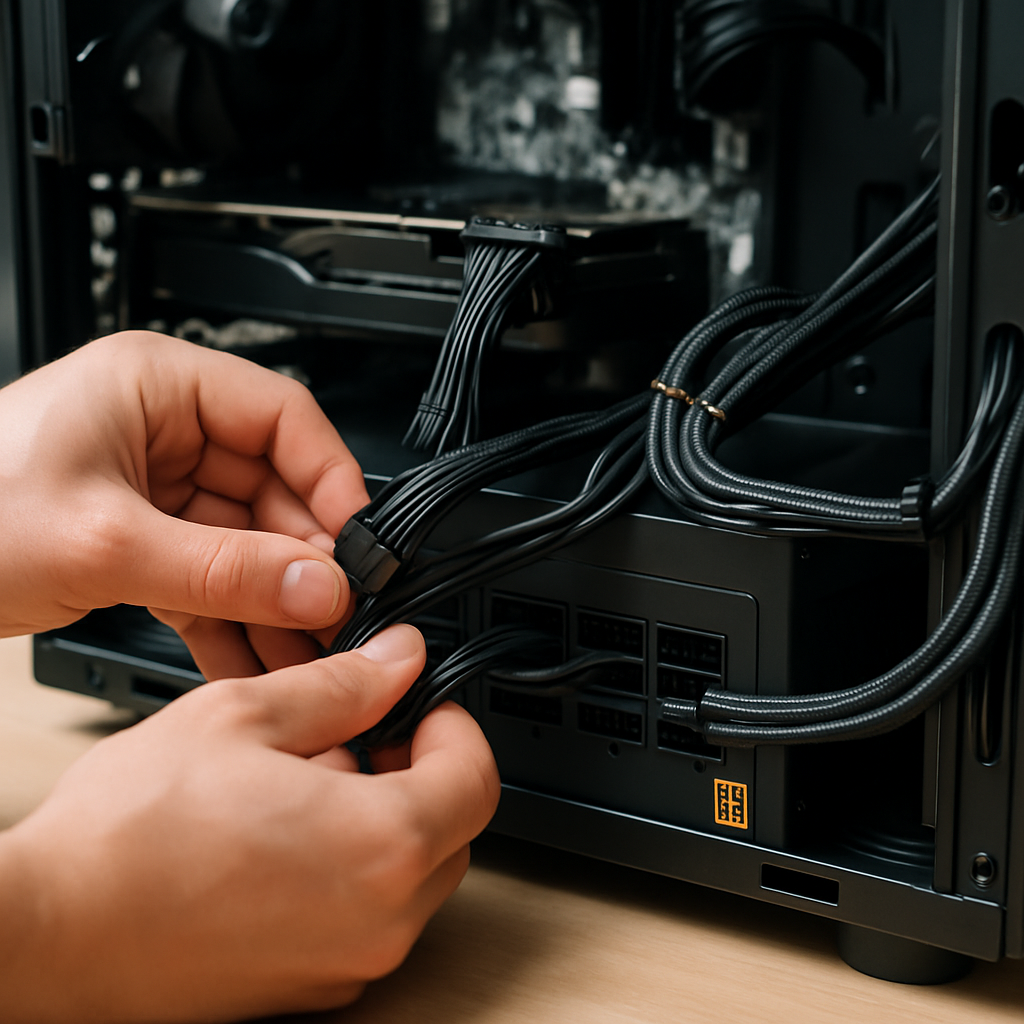
Kabelmanagement leicht gemacht
Ein paar Kabelbinder, ein Untertisch-Kabelkanal und etwas Zeit sind alles, was du brauchst:
- Führe Strom- und Datenkabel getrennt, um Interferenzen zu minimieren.
- Beschrifte Netzteile und Adapter — das spart Stunden bei der Fehlersuche.
- Nutze Klettbänder, damit du bei Umbauten schnell alles lösen kannst.
Raumakustik für klareren Sound
Sound ist oft unterschätzt. Gute Akustik hilft dir, Gegner besser zu orten und dein Team klarer zu verstehen.
- Dämpfe erste Reflexionspunkte mit Panels oder Vorhängen.
- Ein Teppich reduziert Höhenreflexionen; bei stärkeren Bassproblemen helfen Bassfallen.
- Bias-Lighting reduziert Augenbelastung und sorgt für angenehmeren Kontrast.
Software-Tuning für FPS-Boost: Treiber, Windows-Einstellungen und Null Logics-Tipps
Software ist oft der schnellste Hebel, wenn du dein Gaming-Setup optimieren willst. Kleine Einstellungen können große Unterschiede machen.
Treiber & saubere Installation
Veraltete oder schlecht installierte Treiber sind ein häufiger Grund für Ruckler. So vermeidest du Probleme:
- Grafiktreiber regelmäßig aktualisieren. Nutze DDU bei Treiberproblemen für eine saubere Neuinstallation.
- Auch BIOS/UEFI und Chipsatztreiber aktuell halten — sie verbessern Stabilität und RAM-Kompatibilität.
- Speichere Treiber-Installationsdateien lokal, falls du sie später bequem wieder brauchst.
Windows-Optimierungen
Minimiere alles, was Ressourcen klaut:
- Aktiviere Game Mode, deaktiviere unnötige Hintergrundprogramme und Cloud-Sync während des Spielens.
- Reduziere visuelle Effekte in Windows, wenn du systembedingt FPS gewinnen willst.
- Erstelle ein Performance- oder Gaming-Profil mit hohem CPU-Minimum für stabile Framezeiten.
In-Game-Settings und Benchmarks
Teste Einstellungen systematisch:
- Beginne mit Schatten, Ambient Occlusion und Post-Processing — die kosten oft am meisten Performance.
- Nutze integrierte Benchmarks oder spiele kurze Testsessions, um Auswirkungen zu messen.
- Speichere Konfigurationen, bevor du Änderungen vornimmst, damit du jederzeit zurück kannst.
Langfristiger Upgrade-Plan: Budgetierung, Prioritäten und Ready-to-Go-Checkliste
Ein klarer Plan spart Geld und Frust. Wenn du langfristig dein Gaming-Setup optimieren willst, solltest du Upgrades strategisch angehen.
Prioritäten festlegen nach Bottleneck
Finde heraus, wo es hakt:
- GPU-limitiert? Dann ist eine bessere Grafikkarte oder Upscaling deine Lösung.
- CPU-limitiert? Schnellerer Prozessor, bessere Kühlung oder schnellerer RAM helfen.
- Storage-limitiert? NVMe-SSD statt HDD reduziert Ladezeiten und Stuttering.
Budget-Tiers — typische Empfehlungen
- Einsteiger (bis 600€): SSD + bessere Maus + 1080p/144Hz-Monitor — viel Wert fürs Geld.
- Mittelklasse (600–1400€): Neue GPU oder 1440p/144Hz-Monitor + 16–32 GB RAM.
- High-End (ab 1400€): Top-GPU, 4K/144Hz oder 1440p ultrawide, hochwertige Kühlung und NVMe-SSDs.
Ready-to-Go-Checkliste vor jedem Spiel
- GPU- & Chipsatztreiber aktuell
- Game Mode an, Autostart-Apps minimiert
- Monitor: native Auflösung & Refresh-Rate gesetzt
- Maus: Polling-Rate & DPI konfiguriert, Acceleration off
- Lüfterkurven geprüft, Temperaturen in Ordnung
- Kabelverbindungen geprüft (DP/HDMI/USB)
- Backup: CFGs und wichtigen Einstellungen gesichert
Wartung für langfristige Performance
- Monatlich: Staub entfernen, Windows-Updates prüfen, Malware-Scan.
- Vierteljährlich: Kabel ordentlich nachziehen, Staubfilter reinigen, Temperaturen dokumentieren.
- Jährlich: BIOS-Check, Wärmeleitpaste prüfen, tiefere Systeminspektion.
Zusammenfassung und nächster Schritt
Wenn du wirklich dein Gaming-Setup optimieren willst, fang heute an: Miss, ändere, teste und dokumentiere. Starte mit den kostengünstigen Maßnahmen (Treiber, Windows-Optimierung, Monitor- und Maus-Settings) und arbeite dich zu größeren Upgrades vor. Denk daran: Performance ist nicht alles — Ergonomie, Ruhe und ein aufgeräumter Raum erhöhen deine langfristige Freude am Spielen.
FAQ — Häufig gestellte Fragen zum Gaming-Setup optimieren
1. Wie finde ich heraus, ob meine GPU oder CPU mein System limitiert?
Das erkennst du mit Monitoring-Tools wie MSI Afterburner oder HWInfo während eines Spiels: Läuft die GPU konstant bei ~99% Auslastung und die CPU deutlich darunter, ist die GPU der Engpass. Ist die CPU-Auslastung sehr hoch (nahe 100%) und die GPU deutlich niedriger, dann limitiert die CPU. Teste außerdem mit verschiedenen Spielen — manche sind CPU-, andere GPU-lastiger.
2. Welche Monitor-Einstellungen sind am wichtigsten, um Input-Lag zu reduzieren?
Stelle die native Auflösung und die höchste Bildwiederholrate in Windows ein, aktiviere G-/FreeSync wenn möglich, und nutze Low-Latency- oder Game-Modi im OSD. Deaktiviere V-Sync, wenn du niedrige Eingabeverzögerung willst (oder nutze Low-Latency-Optionen). Bias-Lighting kann zudem die subjektive Wahrnehmung verbessern, ohne die Latenz zu beeinflussen.
3. Wie kann ich ohne neue Hardware spürbar mehr FPS bekommen?
Beginne mit Treiber-Updates, aktiviere Upscaling-Technologien (DLSS/FSR) in unterstützten Spielen, reduziere grafikintensive Einstellungen wie Schatten, Ambient Occlusion und Ray-Tracing, und optimiere Windows (Game Mode, Autostart, visuelle Effekte). Auch das Deaktivieren von Background-Apps und das Verschieben von Spielen auf eine NVMe-SSD kann Ruckeln reduzieren.
4. Welche Upgrades lohnen sich zuerst, wenn ich begrenztes Budget habe?
Finde zuerst den Bottleneck: Bei GPU-Limit lohnt eine bessere Grafikkarte; bei CPU-Limit ein schnellerer Prozessor oder besseres Kühlsystem; bei langen Ladezeiten eine NVMe-SSD. Für viele Gamer bringen SSD + bessere Maus + 1080p/144Hz-Monitor viel Nutzen für wenig Geld.
5. Wie wichtig ist Kabelmanagement wirklich und wie fange ich an?
Kabelmanagement ist extrem wichtig für Ergonomie, Luftstrom und Wartung. Nutze Klettbänder, Untertisch-Kabelkanäle und Kabelsleeves. Trenne Strom- und Datenkabel, beschrifte Stecker und halte die Bewegungsfläche für die Maus frei. Ein sauberer Aufbau erleichtert spätere Upgrades und reduziert Staubansammlungen im Gehäuse.
6. Ist Undervolting sicher und bringt es etwas?
Undervolting kann die Temperaturen und den Stromverbrauch senken, oft ohne spürbaren FPS-Verlust. Es ist jedoch hardwareabhängig: Teste schrittweise und führe Stabilitäts-Tests (z. B. 3DMark, Prime95) durch. Bei Desktop-CPUs und modernen GPUs ist Undervolting oft lohnenswert, aber dokumentiere die Änderungen und weiß, wie du sie rückgängig machst.
7. Wie oft sollte ich mein System warten?
Monatlich: Staub entfernen, Updates prüfen, Malware-Scan. Vierteljährlich: Staubfilter reinigen, Kabel prüfen, Temperaturen dokumentieren. Jährlich: BIOS-/UEFI-Check, Wärmeleitpaste prüfen und gegebenenfalls ersetzen. Regelmäßige Wartung verlängert die Lebensdauer und erhält stabile Performance.
8. Welche Monitorwahl passt zu meinem Spielstil?
Für kompetitive FPS: 1080p bei 144–360Hz mit geringer Latenz. Für vielseitiges Gaming: 1440p/144Hz bietet guten Kompromiss zwischen Bildqualität und Performance. Für Singleplayer/Story-Games: 4K-IPS für Bildtiefe. Unser Leitfaden zur Monitorwahl fürs Gaming hilft dir bei der Entscheidung, welche Spezifikationen wirklich wichtig sind.
9. Wie optimiere ich Raumakustik für Gaming und Streaming?
Reduziere erste Reflexionspunkte mit Schaumstoff-Panels oder Vorhängen, nutze einen Teppich gegen Höhenreflexionen und platziere Bassfallen bei starken Bassproblemen. Achte auf Mikrofonposition und Pop-Schutz. Kleine Änderungen verbessern Skripting-Voice-Chat-Qualität und machen dein Audio wesentlich präziser.
10. Wo finde ich Schritt-für-Schritt-Anleitungen und Setup-Beispiele?
Auf Null Logics Gaming haben wir umfangreiche Guides und Beispiel-Setups. Schau dir unsere Rubrik mit Gaming-PC-Setups und Tipps an, dort findest du konkrete Build-Vorschläge, Optimierungs-Checklisten und Upgrade-Pfade, die auf verschiedene Budgets und Spielertypen zugeschnitten sind.
Du willst eine individuelle Checkliste? Schreib uns deine Hardware-Daten (CPU, GPU, RAM, Storage, Monitor) und deine Hauptspiele — wir erstellen dir kostenlos einen optimierten Plan, wie du dein Gaming-Setup optimieren kannst. Viel Erfolg und gute Games!