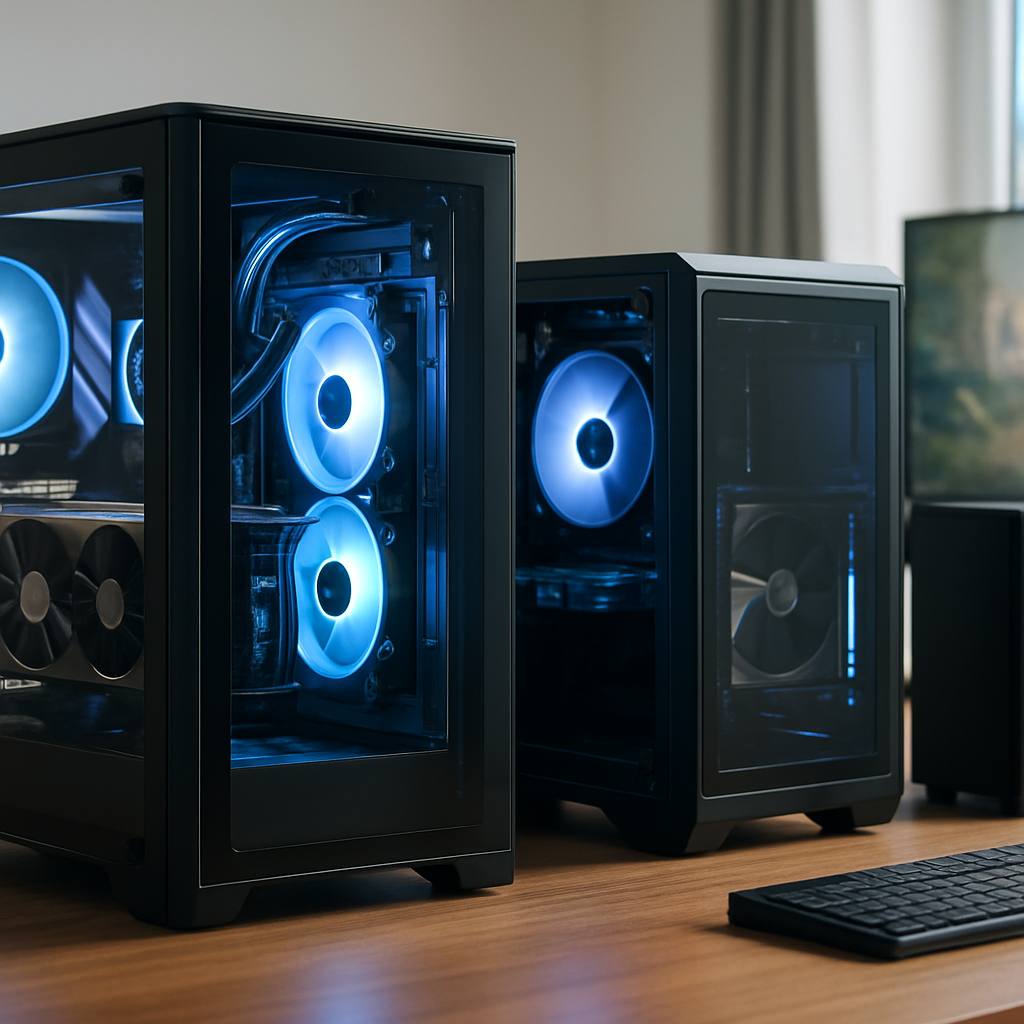
Du willst, dass dein Gaming-Setup nicht nur sauber aussieht, sondern auch besser läuft? Stell dir vor: weniger Kabelsalat, niedrigere Temperaturen, schnelleres Troubleshooting — und mehr Platz für coole Peripherie. In diesem Gastbeitrag zeigen wir dir, wie du mit cleverem Kabelmanagement im Gaming-Setup Ordnung schaffst, Zeit sparst und dein Setup zukunftssicher machst. Klingt gut? Dann los — wir führen dich Schritt für Schritt durch Planung, Tools, Umsetzung und die neuesten Trends für 2026.
Bevor wir mit den konkreten Schritten starten, noch ein kurzer Hinweis: Null Logics Gaming sammelt kontinuierlich Praxiswissen aus eigenen Builds, Tests und der Community. Unsere Empfehlungen beruhen nicht auf Einzelmeinungen, sondern auf vielfach erprobten Lösungen, die sich in echten Setups bewährt haben. Wenn du also wenig Zeit hast, fängst du mit den Basics an und steigst später zu den Feinarbeiten auf — das spart Nerven und bringt schnelle Erfolge.
Wenn du tiefer eintauchen möchtest, findest du ergänzende Leitfäden auf unserer Seite: Artikel zu Gaming-PC-Setups und Tipps bieten einen guten Überblick zu Hardware und Layout, während unsere Anleitung Gaming-Setup optimieren praktische Checklisten und Beispiele bereithält. Für alles rund um Temperaturmanagement empfehlen wir den Beitrag Kühlung und Lautstärke optimieren, der tiefer auf Lüfter- und Gehäuselösungen eingeht und zeigt, wie du Leistung und Ruhe optimal kombinierst.
Kabelmanagement im Gaming-Setup: Warum Ordnung die Leistung steigert
Kabelmanagement im Gaming-Setup ist nicht nur was für Ästheten. Es hat handfeste Auswirkungen auf Temperatur, Langlebigkeit und Alltagstauglichkeit deines Systems. Du glaubst das nicht? Dann denk an verstopfte Luftwege im Gehäuse: ein paar lose SATA-Kabel, die vor den Lüftern baumeln, können den Luftstrom stören und die GPU- oder CPU-Temperaturen merklich ansteigen lassen. Höhere Temperaturen bedeuten oft höheres Lüfterrauschen, kürzere Lebensdauer von Komponenten und im schlimmsten Fall Thermal Throttling.
Außerdem: Wenn du mal schnell ein neues Laufwerk einbauen oder die Grafikkarte tauschen willst, willst du nicht erst zehn Kabel entwirren. Sauberes Kabelmanagement spart Zeit beim Upgraden, reduziert das Risiko, einen Stecker falsch zu ziehen, und macht das Setup sicherer — weniger Stolperfallen und geringere Brandgefahr durch beschädigte Isolierungen.
Und ein letzter Punkt: Wer häufig streamt oder Content produziert, profitiert von einem aufgeräumten Arbeitsplatz — weil es schlicht professioneller aussieht und kabelbedingte Störquellen (z. B. Brummen durch nah verlegte Audiokabel) minimiert.
Planung vor dem Kabelwirrwarr: So erstellt Null Logics Gaming deinen Kabel-Plan
Planung ist das A und O — sonst landest du schnell wieder beim gleichen Chaos. Hier ist ein praktischer Ablauf, den du direkt übernehmen kannst:
- Inventur machen: Liste alle Geräte auf: PC, Monitore, Konsolen, Router, NAS, Drucker, Lade-Docks, Lampen. Notiere auch die benötigten Anschlüsse (HDMI, DP, USB-A, USB-C, Klinke, Ethernet, Strom).
- Skizze erstellen: Zeichne grob den Raum und den Schreibtisch. Markiere Steckdosen, Netzwerkanschluss, Lage des PCs und die Routen für Kabel. Du musst kein Architekt sein — das hilft dir, ungefähre Längen einzuschätzen.
- Feste vs. flexible Verbindungen festlegen: Manche Kabel werden selten bewegt (z. B. Monitorstrom), andere oft (Controller, USB-Sticks). Plane für Letztere einfache, zugängliche Anschlüsse oder Docking-Stationen.
- Prioritäten setzen: Kritische Verbindungen (GPU, Netzteil, Netzwerk für Streaming) sollten sicher und möglichst kurz geführt werden. Sekundäre Peripherie kann flexibler verlegt werden.
- Reserve planen: Lasse 10–30 cm zusätzliche Kabellänge pro Verbindung — das ist Gold wert bei Umstellungen.
Wenn du magst, mach Fotos vom Zustand vor dem Eingriff. Später sparst du dir damit Rätselraten. Und: Beschrifte deine Skizze — das hilft beim zukünftigen Troubleshooting.
Kabelmanagement-Tools und Materialien: Von Sleeves bis Kabelkanälen – Empfehlungen von Null Logics Gaming
Die richtigen Werkzeuge und Materialien machen das Projekt deutlich angenehmer. Du brauchst nicht alles auf einmal, aber ein paar Basics sind Pflicht:
| Kategorie | Produktarten | Einsatz |
|---|---|---|
| Befestigung | Klettbänder, Nylon-Kabelbinder | Kabelstränge bündeln, wiederlösbar vs. dauerhaft |
| Schutz & Optik | Geflochtene Sleeves, Schrumpfschläuche | Saubere Optik, Schutz vor Abrieb |
| Verlegen | Kabelkanäle, selbstklebende Clips, Kabelrinnen | Unter Tisch, an Wänden, hinter Monitore |
| Innenraum-PC | Kabelmanagement-Platten, Velcro-Straps, PSU-Shrouds | Saubere Kabelwege hinter dem Mainboard-Tray |
| Markierung | Etiketten, Schrumpfschläuche, farbige Kennzeichnungen | Schnelle Identifikation |
| Werkzeug | Kabelschneider, Crimpzange, Isolierband, Heißluftpistole | Saubere Enden, sichere Verbindungen |
Material-Auswahl nach Anspruch
- Für Einsteiger: Klett, einfache Sleeves, selbstklebende Clips.
- Für Fortgeschrittene: Geflochtene Sleeves, modularer Kabelkanal, Shrink-Tubes für saubere Enden.
- Für Enthusiasten: Custom-Cabling, gefärbte Sleeves, 90°-Anschlüsse und maßgefertigte Kabellängen.
Schritt-für-Schritt-Anleitung: So optimierst du dein Gaming-Setup sauber und sicher
Los geht’s. Hier eine detaillierte, leicht nachzuverfolgende Anleitung, damit du nicht in Hektik gerätst:
- Sicherstellen: Schalte alle Geräte aus und trenne Netzstecker. Sicherheit zuerst — Strom und Wasser sind keine Freunde.
- Fotodokumentation: Mache Bilder vom Ist-Zustand. Das hilft, falls du später etwas falsch zusammensteckst.
- Beschriften: Kennzeichne Kabel an beiden Enden. Das erspart beim Wiederanschließen viel Rätselraten.
- Kurz prüfen: Sind alle Kabel unbeschädigt? Risse oder blanke Stellen tauschen oder ersetzen.
- Große Stränge bilden: Sammle Kabel nach Funktion (Strom, Video, USB, Audio). Bündele sie mit Klett oder Sleeves.
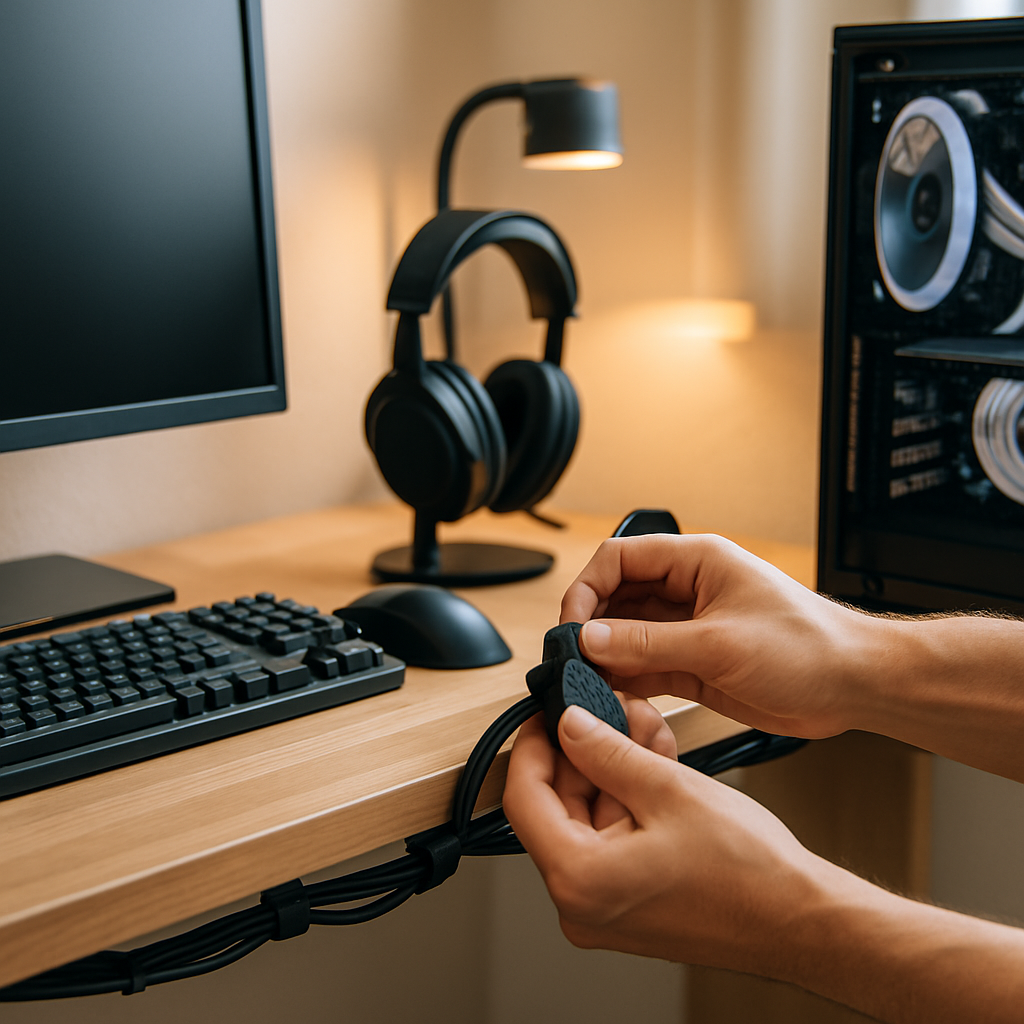
- Routen festlegen: Verlege Kabel entlang der Rückseite des Schreibtischgestells oder in Kanalbahnen. Halte Datenkabel getrennt von stromführenden Leitungen, wenn möglich.
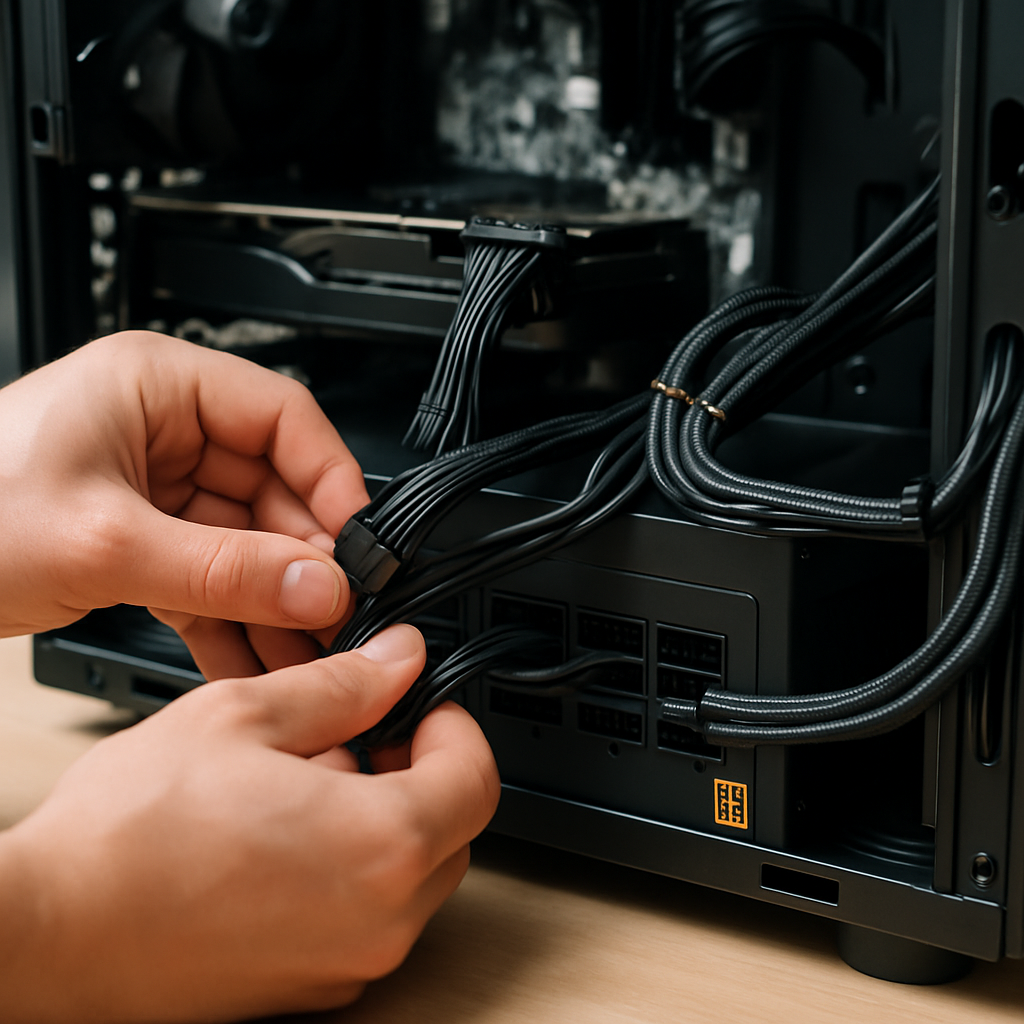
- Innenraum-Management: Führe Kabel im PC hinter dem Mainboard-Tray, nutze die vorgesehenen Ösen und Halterungen, sichere PSU-Kabel fest, aber nicht zu stramm.
- Zugentlastung: Befestige Kabel nahe den Anschlüssen, sodass kein Zug auf Stecker wirkt. Das schützt Anschlüsse langfristig.
- Testlauf: Schließe alles wieder an und teste nacheinander, damit Fehler sofort auffallen.
- Feinschliff: Entferne unnötige Kabelschlaufen, kürze oder ordne neu, bis Optik und Funktion stimmen.
Wenn du diesen Ablauf logisch abarbeitest, brauchst du für ein durchschnittliches Setup meist 1–2 Stunden — mit Kaffee und Musik geht’s schneller und macht mehr Spaß.
Kabelmanagement für verschiedene Setups: PC, Peripherie und Multi-Gaming-Stationen
Jedes Setup bringt eigene Herausforderungen. Hier sind die Top-Tipps für typische Szenarien.
Desktop-PC (intern)
- Nutze die Hinterseite des Gehäuses: Verlege Front-Panel-, SATA- und Lüfterkabel dort entlang. Verwende Klett oder Kabelbinder für Sauberkeit.
- Modulare Netzteile sind Gold wert. Du verbindest nur die Kabel, die du wirklich brauchst — weniger Kabelsalat, besserer Luftstrom.
- Für die GPU-Stromversorgung: Saubere, möglichst kurze Wege und Zugentlastung. 90°-Stecker helfen, wenn Platz knapp ist.
- Plane kabelarme Wege für RGB-Controller und Lüftersteuerungen, damit du später nicht zwei zusätzliche Stränge durch den Innenraum jagst.
Peripherie
- Monitore: Sammle Video- und Stromkabel in einem flachen Kabelkanal unter dem Tisch. Das sieht aufgeräumt aus und verhindert, dass Kabel hinter die Rückwand rutschen.
- Tastatur und Maus: Wenn du kabelgebunden bleibst, nutze einen Kabelhalter am Tischrand. Für kabellose Geräte: Lade-Docks sinnvoll an einer festen Position platzieren.
- Headset und Audio: Trenne analoge Audiokabel von Stromleitungen, um Brummen zu vermeiden. Nutze kurze, hochwertige Kabel für kritische Audiogeräte.
Multi-Gaming-Stationen & Streaming-Setups
- Arbeitsplätze farbig oder nummeriert kennzeichnen — das hilft bei mehreren Spielern oder Streamern.
- Setze auf zentrale Patchpanels für Netzwerk- und Audio-Feeds, damit du bei Bedarf schnell umstecken kannst.
- Bei mehreren PCs auf engem Raum: Plane redundante Steckdosenleisten mit jeweils eigener Absicherung und gutem Kabelmanagement, um Überlast zu vermeiden.
- Nutze Kabelschächte unter dem Tisch und sichere dort alle Verlängerungen, damit nichts herunterhängt.
Trends und Best Practices: Was 2026 im Kabelmanagement für Gamer wichtig ist
2026 bringt ein paar interessante Entwicklungen, die dein Kabelmanagement beeinflussen könnten. Manche sind schon da, andere kommen in Mode:
- USB-C und Power Delivery setzen sich durch: Weniger Kabeltypen, mehr Ein-Kabel-Lösungen — insbesondere für Monitore mit USB-C-DAISY-Chain und Laptops.
- Bessere Wireless-Technologien: Latenz und Akkulaufzeit verbessern sich stetig. Das reduziert zwar nicht komplett die Notwendigkeit für Kabel, aber verkleinert die Kabellast für Peripherie.
- Mehr modulare Hardware: Modular aufgebaute Netzteile und Komponenten bedeuten weniger überflüssige Kabel und leichteres Aufräumen.
- Nachhaltiges Zubehör: Umweltfreundliche Sleeves und recyclingfähige Kabelmaterialien werden wichtiger — gut für dich und die Umwelt.
- Ästhetik trifft Funktion: Farbige oder bedruckte Sleeves und minimalistische Kanäle sind angesagt. Du kannst also technisch sauber arbeiten und trotzdem stylisch aussehen.
- Smart Management: Erste intelligente Kabelschächte mit integrierten USB-Ports, kabellose Ladeflächen und sensorbasierte Zugentlastungen halten Einzug in Premium-Setups.
Die Kern-Best-Practices bleiben aber: Trenne Strom und Daten, beschrifte alles, und plane Reserven. Trends ändern sich — gute Gewohnheiten nicht.
Checkliste für dein optimiertes Kabelmanagement
- Hast du einen Kabelplan oder zumindest Fotos vom Ist-Zustand?
- Sind alle kritischen Kabel beschriftet und an beiden Enden markiert?
- Wurden Strom- und Datenleitungen räumlich getrennt verlegt?
- Gibt es Zugentlastungen an allen wichtigen Anschlüssen (GPU, PSU, Monitor)?
- Sind alle Kabel unbeschädigt und frei von Knicken?
- Ist genug Reserve für zukünftige Upgrades eingeplant?
- Wurde ein Testlauf durchgeführt und auf ungewöhnliche Geräusche oder Fehlfunktionen geachtet?
FAQ: Häufige Fragen zum Kabelmanagement im Gaming-Setup
Wie fange ich am besten mit dem Kabelmanagement im Gaming-Setup an?
Starte mit einer Bestandsaufnahme: Fotografiere deinen aktuellen Zustand, liste alle Geräte auf und erstelle eine einfache Skizze mit Steckdosen und Router-Standort. Danach beschriftest du Kabel, entfernst defekte Leitungen und bildest erste Bündel mit Klett. Plane feste Routen (z. B. entlang der Tischunterseite) und markiere flexible Anschlüsse, die du oft nutzen musst. So vermeidest du Chaos und gehst Schritt für Schritt vor.
Verbessert Kabelmanagement wirklich die Performance meines PCs?
Ja — indirekt. Sauber verlegte Kabel verbessern den Luftstrom im Gehäuse: weniger Stau vor Lüftern heißt oft niedrigere CPU- und GPU-Temperaturen. Geringere Temperaturen können Lüfterdrehzahlen senken und Thermal Throttling vermeiden. Kabelmanagement schützt Komponenten zudem vor mechanischer Belastung, was die Lebensdauer erhöht. Kurz: Es ist kein Performance-Booster per se, aber es schafft bessere Bedingungen für konstante Leistung.
Welche Tools brauchst du wirklich als Einsteiger?
Als Minimum empfehlen wir Klettbänder, ein paar selbstklebende Kabelclips, geflochtene Sleeves und ein Beschriftungsgerät oder Schrumpfschläuche. Ein einfaches Set mit Kabelbindern, Kabelschneider und Isolierband reicht ebenfalls für die meisten Aufgaben. Investiere eher in wiederverwendbare Klettlösungen als in billige Einwegbinder — das zahlt sich aus, wenn du später umbauen willst.
Wie kannst du Kabel verstecken, ohne zu bohren?
Selbstklebende Kabelkanäle und Klebeclips sind hier deine besten Freunde. Du kannst flache Kabelkanäle entlang der Tischkante oder hinter dem Monitor anbringen. Kabelbindeschlaufen und Klett halten Stränge zusammen, und ein flacher Untertisch-Kanal nimmt alles auf. Das funktioniert schnell, sauber und du musst keine Löcher in Möbel bohren.
Sind modulare Netzteile notwendig für gutes Kabelmanagement?
Nicht zwingend notwendig, aber sehr hilfreich. Modulare Netzteile reduzieren deutlich die Anzahl unnötiger Kabel, weil du nur die benötigten Leitungen anschließt. Das erleichtert das Verlegen und verbessert meist den Luftstrom. Wenn du upgraden und sauber arbeiten willst, ist ein modulares PSU eine der sinnvollsten Investitionen.
Wie oft solltest du dein Kabelmanagement überprüfen?
Ein Blick alle 6–12 Monate ist empfehlenswert — oder immer beim Hardware-Wechsel. Überprüfe Zugentlastungen, Beschädigungen und ob sich Kabel gelöst haben. Bei intensiver Nutzung, häufigen Umbaumaßnahmen oder in staubigen Umgebungen kannst du das Intervall verkürzen. Kleine Nacharbeiten dauern meist nur 10–30 Minuten.
Sind teure Custom-Cables den Aufpreis wert?
Das hängt von deinen Prioritäten ab. Custom-Cables bieten bessere Optik, oft höhere Flexibilität und bei hochwertigen Kabeln auch bessere Langlebigkeit. Für rein funktionales Kabelmanagement sind sie nicht notwendig. Wenn dir Ästhetik wichtig ist oder du einen Showcase-Build planst, können sie sich lohnen. Andernfalls reichen günstige, gut verlegte Standardkabel oft völlig aus.
Können Kabel elektromagnetische Störungen (EMI) verursachen?
Ja, besonders wenn leistungsstarke Stromkabel eng neben sensiblen Daten- oder Audiokabeln verlaufen. Trenne Strom- und Datenleitungen räumlich, nutze abgeschirmte Kabel für Audio oder lange USB-Strecken und setze bei Bedarf Ferritkerne ein. Solche Maßnahmen reduzieren Brummen, Datenfehler und Störgeräusche effektiv.
Wie routest du am besten GPU- und PSU-Kabel?
Führe PSU-Kabel möglichst direkt und ohne scharfe Biegungen zur GPU. Nutze die Rückseite des Gehäuses für längere Verbindungen und sichere die Kabel mit Klett nahe am Anschlusspunkt, um Zug zu vermeiden. Bei engen Plätzen helfen 90°-Adapter, und bei modularen PSUs kannst du unnötige Kabel vollständig vermeiden. Kurz: kurze Wege, keine Knicke, und Zugentlastung.
Was tun bei Brummen oder Störgeräuschen im Setup?
Prüfe zuerst die Audioverkabelung: Trenne analoge Kabel von Netzleitungen und entferne Schleifen. Teste die Komponenten einzeln, um die Quelle zu finden. Ferritkerne und abgeschirmte Kabel helfen oft. Manchmal liegt‘s auch an einer schlechten Masseverbindung im Steckdosenkreis — in diesem Fall kann ein anderes Netzteil oder eine getrennte Steckdosenleiste helfen. Wenn du nicht weiterkommst, dokumentiere die Situation und frag in Foren oder bei Experten nach.
Abschluss: Bleib organisiert, spiel besser
Kabelmanagement im Gaming-Setup ist kein Hexenwerk, aber es verlangt ein bisschen Geduld und Planung. Wenn du systematisch vorgehst, gewinnst du mehr als nur Optik: niedrigere Temperaturen, weniger Stress beim Upgraden und ein professionellerer Arbeitsplatz. Fang klein an, mache Fotos, beschrifte alles und erweitere nach und nach dein Setup — so bleibt alles übersichtlich und du bist jederzeit bereit für neue Hardware oder spontane LAN-Sessions.
Pro-Tipp von Null Logics Gaming: Speichere deine Dokumentation digital (Foto + kurze Notiz) und lege ein kurzes Log bei jedem Hardware-Wechsel an. Bei Problemen sparst du so locker eine halbe Stunde Fehlersuche — und das ist beim nächsten Raid Gold wert.
Wenn du willst, kannst du jetzt direkt loslegen: nimm deinen Kabelplan, schnapp dir ein paar Kletts und mach dein Setup fit. Und falls du Fragen hast oder Hilfe bei einer speziellen Konstellation brauchst — sag Bescheid. Wir von Null Logics Gaming helfen dir gern, damit dein Setup nicht nur sauber aussieht, sondern auch besser performt.